Профиль — бұл сіз: аты-жөні, телефон, қала, кіруге арналған пошта және құрылғылар. ЖШС пен ЖК деректемелері бөлек, «Бухгалтерия → Менің компанияларым» бөлімінде сақталады және шоттарға, актілерге, шарттарға өздігінен қойылады.
Суреттерде интерфейс орыс тілінде көрсетілген. Кабинет тілін жоғарғы оң жақтағы RU / ҚАЗ ауыстырғышымен өзгертуге болады — түймелер мен бөлімдер сол жерде орналасқан.
01Жеке деректер және қала
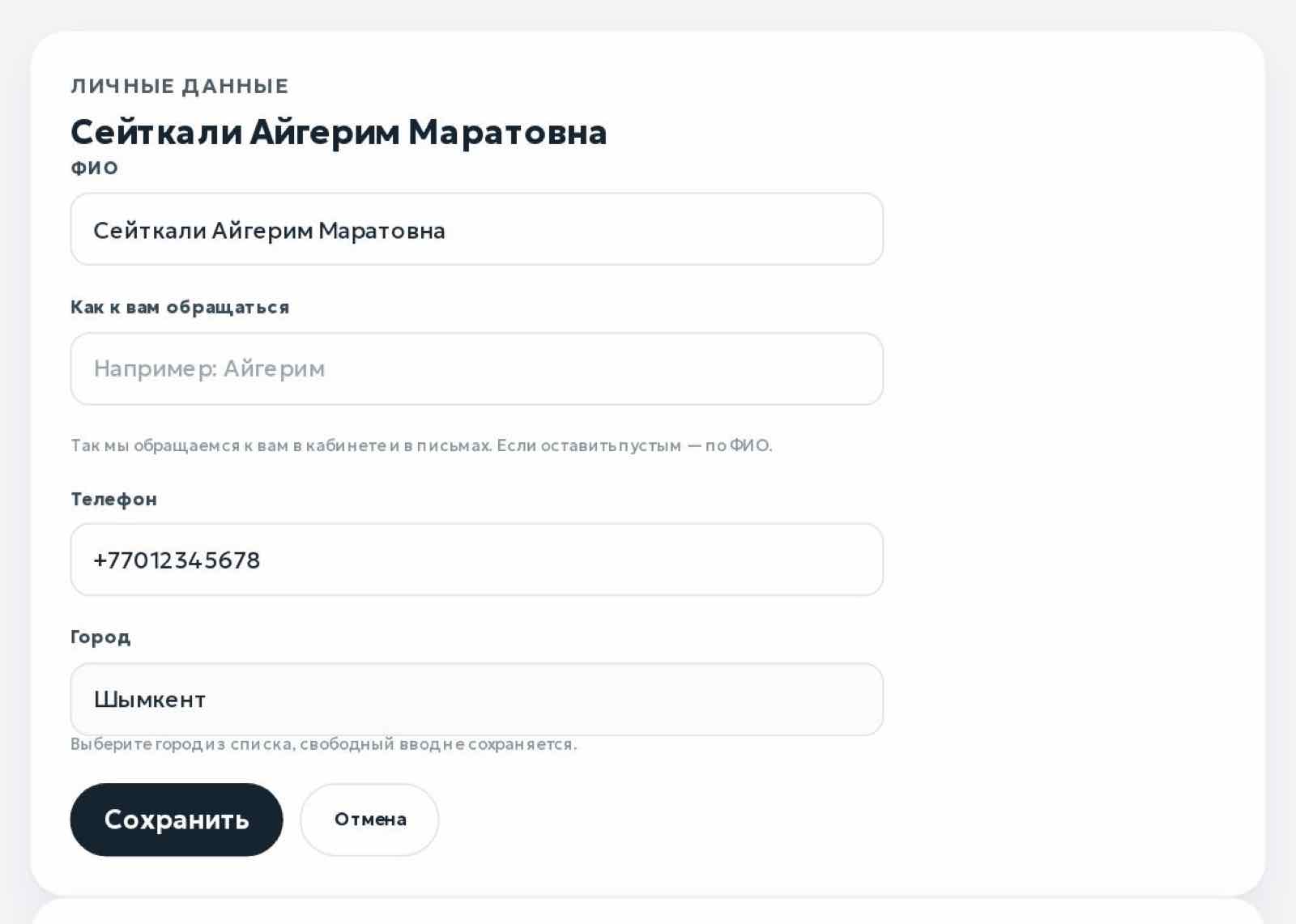
Бас әріптері бар дөңгелекті ашыңыз → «Менің профилім» → «Профильді өзгерту».
Аты-жөніңізді, телефонды және қаланы түзетіңіз. «Сізге қалай жүгінеміз» өрісі — хаттар мен басты беттегі сәлемдесуге арналған есім.
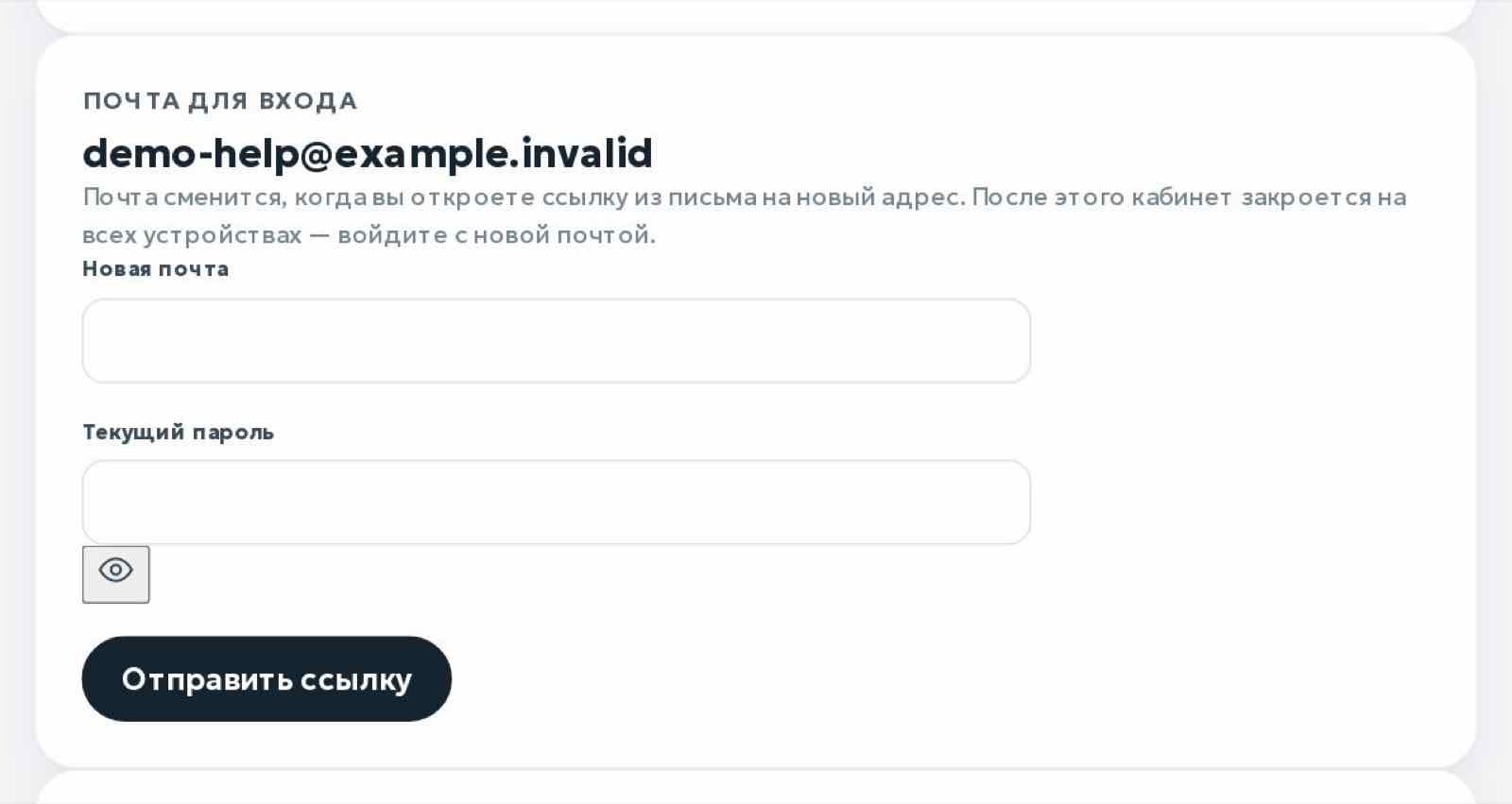
«Кіруге арналған пошта» блогында жаңа мекенжай мен ағымдағы құпиясөзді жазып, «Сілтеме жіберу» түймесін басыңыз.
Жаңа мекенжайдағы хатты ашып, ауыстыруды растаңыз. Осыдан кейін кабинет барлық құрылғыда жабылады — жаңа поштамен кіріңіз.
Құпиясөз «Құпиясөзді өзгерту» бөлімінде өзгереді: ағымдағы құпиясөз керек, жаңасы — кемінде 8 таңба.
03Құрылғылар және барлық жерден шығу
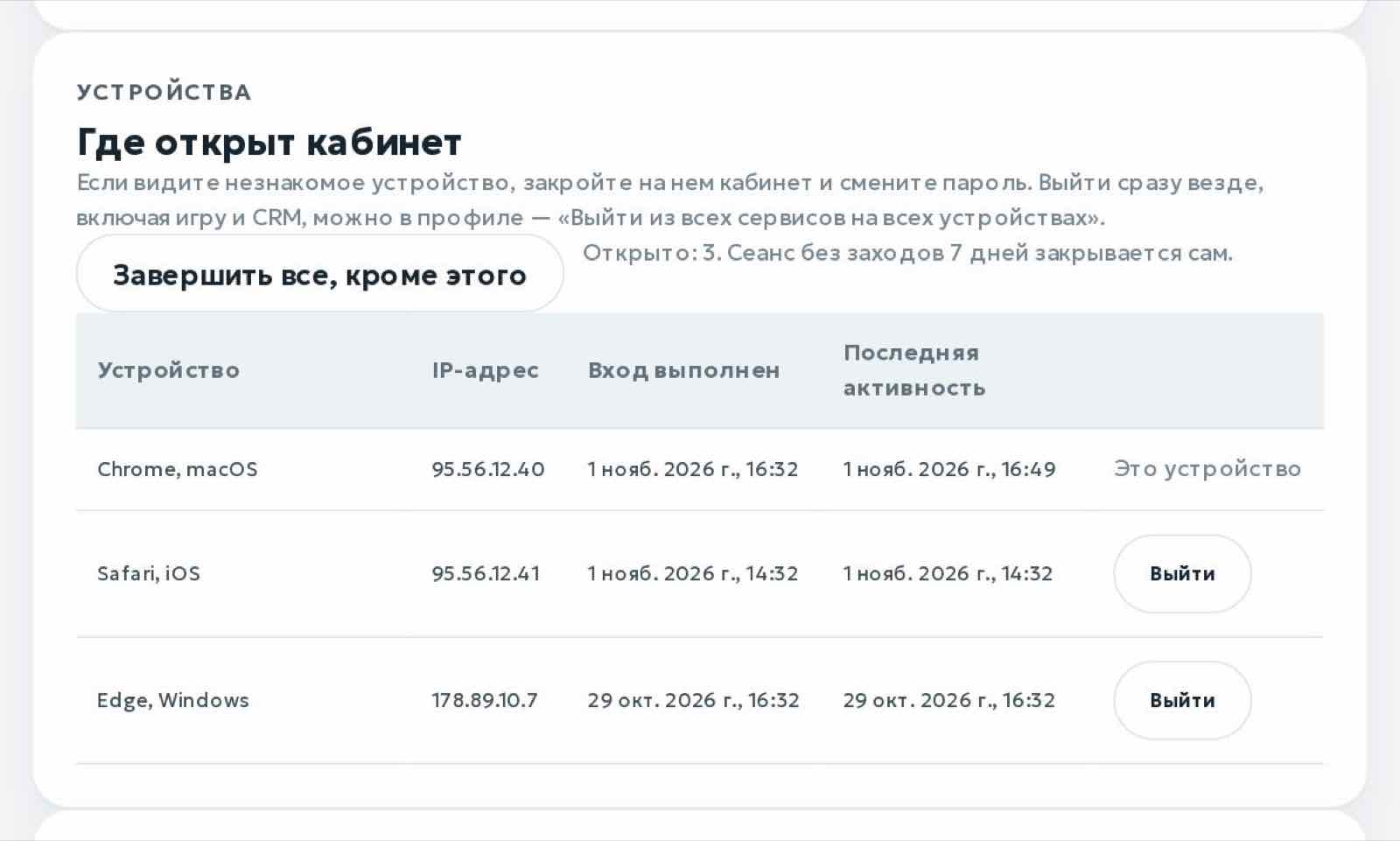
«Кабинет қай жерде ашық» блогында құрылғылар, браузер, IP-мекенжай, кіру және соңғы белсенділік уақыты көрінеді. 7 күн кірмеген сеанс өздігінен жабылады, ал сол құрылғыдан қайта кіру бұрынғы сеансты ауыстырады.
Таныс емес құрылғы болса — оның жолындағы «Шығу» түймесін басып, құпиясөзді өзгертіңіз.
«Осыдан басқасының бәрін аяқтау» кабинетті ағымдағы браузерден басқа барлық жерде жабады.
Барлық сервистен, оның ішінде CRM-нен бірден шығу профильде — «Барлық құрылғыдағы барлық сервистен шығу».
04Тіркелгіні жою
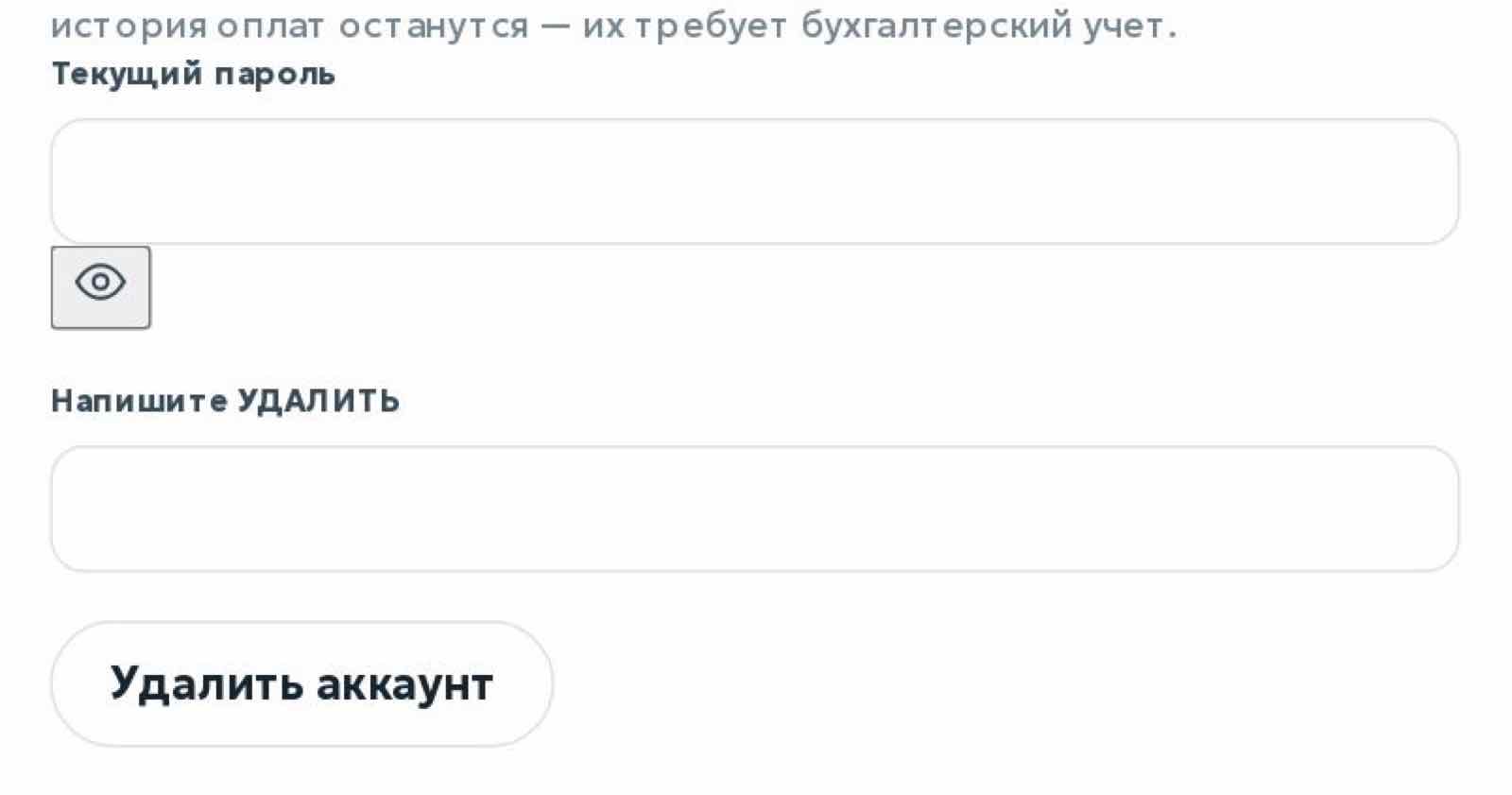
Профиль бетінің төменгі жағында — «Тіркелгіні жою». Ағымдағы құпиясөзді және УДАЛИТЬ сөзін жазыңыз. Тіркелгі 14 күннен кейін жойылады, оған дейін жоюды тоқтатуға болады. Аты-жөні, телефон, пошта, кабинет пен CRM-ге кіру, сауалнамалар мен QR-кодтар өшіріледі. Компаниялар, шоттар, жарнама және төлем тарихы қалады — оларды бухгалтерлік есеп талап етеді.
05Компания деректемелері
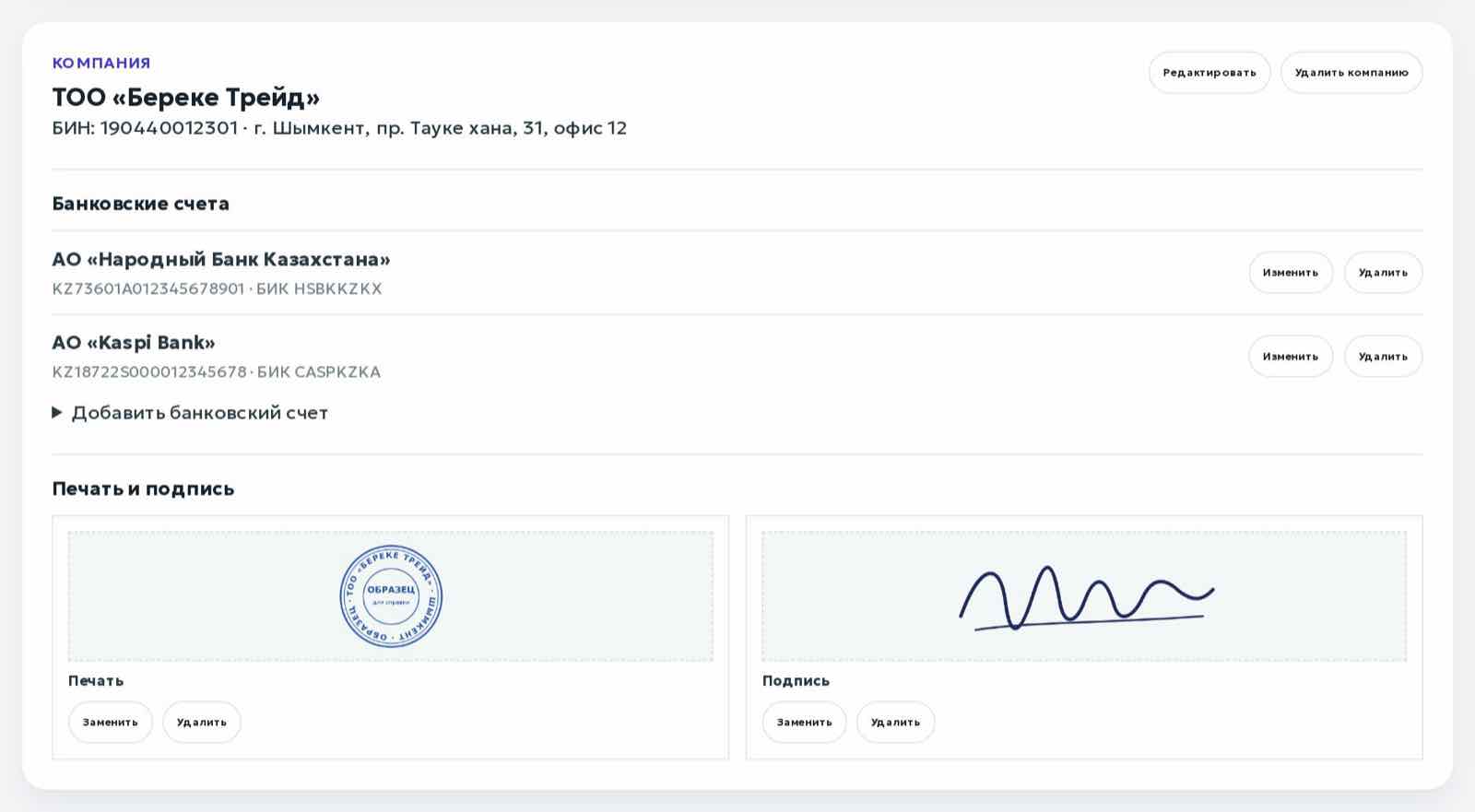
«Бухгалтерия → Менің компанияларым» бөлімін ашып, «Компания қосу» формасын толтырыңыз: ЖШС немесе ЖК-ның нақты атауы, БСН/ЖСН, мекенжай, телефон және пошта.
«Сақтау» түймесін басыңыз. БСН мен ЖСН бақылау цифры бойынша тексеріледі: қатені кабинет бірден көрсетеді.
Компанияны «Өңдеу» түймесімен өзгертуге немесе оның банк шоттары мен суреттерімен бірге жоюға болады.
Бұрын жасалған шоттар өз деректерін сақтайды және компанияны өңдегеннен кейін өзгермейді.
06Банк шоттары
Компания карточкасында «Банк шотын қосу» бөлімін ашыңыз.
Банктен банк атауын, ЖСК (IBAN), БСК, КБе және төлем мақсатының кодын көшіріңіз. ЖСК бақылау сомасы бойынша тексеріледі.
Компанияда бірнеше шот болуы мүмкін — төлем шотында керектісін таңдайсыз.
07Мөр және қолтаңба
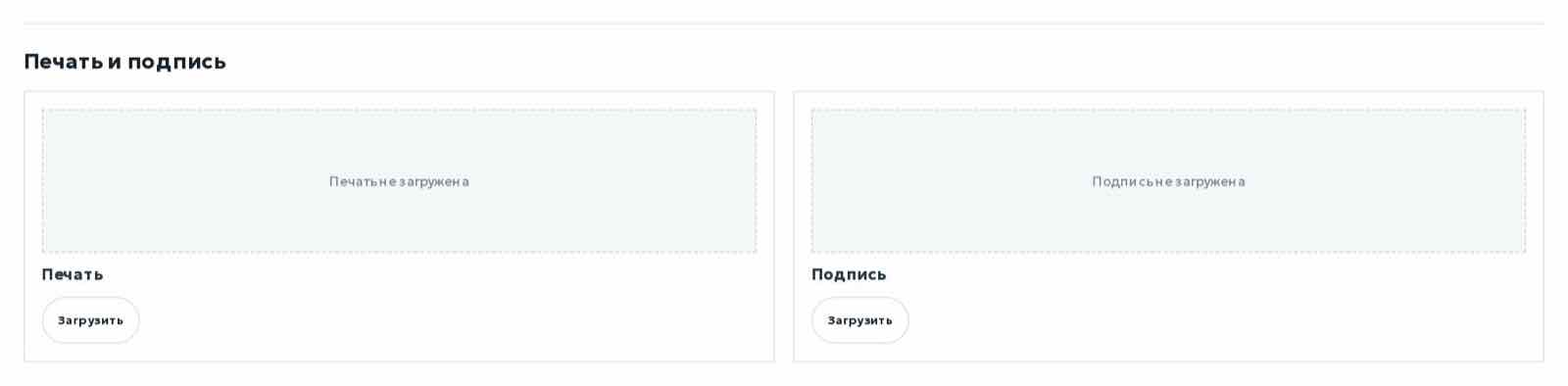
Карточканың төменгі жағында — «Мөр және қолтаңба» блогы: екі бөлек файл. Жүктелгеннен кейін олар осы компанияның жаңа шоттарында, актілерінде және шарттарында пайда болады. «Ауыстыру» және «Жою» түймелері тек болашақ құжаттарды өзгертеді.
Суреттер оқу деректерінде түсірілген: компаниялар, сомалар және байланыстар ойдан алынған.
Жауап таппадыңыз ба?
support@kbp.kz мекенжайына жазыңыз немесе «Жарнама» бөлімінде қоңырауға тапсырыс беріңіз — менеджер жарнама, сайт, деректемелер және төлем бойынша көмектеседі.