Деректемелеріңіз бар төлем шоттары, актілер мен шарттар, салық калькуляторлары, мерзімдер күнтізбесі және 910 нысанына арналған есеп — бір бөлімде. Бәрі компанияларыңыз бойынша есептеледі және жоғалмайды.
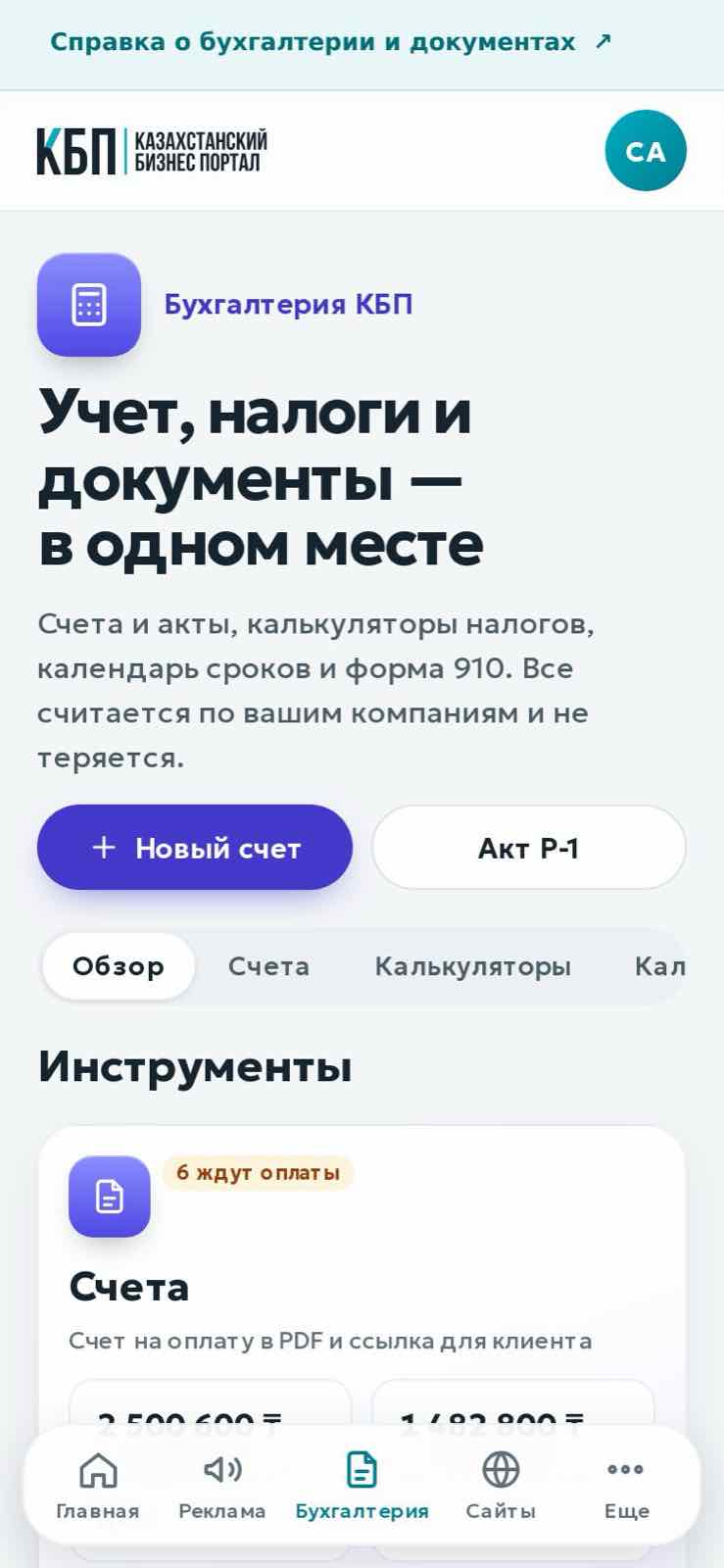
Суреттерде интерфейс орыс тілінде көрсетілген. Кабинет тілін жоғарғы оң жақтағы RU / ҚАЗ ауыстырғышымен өзгертуге болады — түймелер мен бөлімдер сол жерде орналасқан.
01Бөлімге шолу
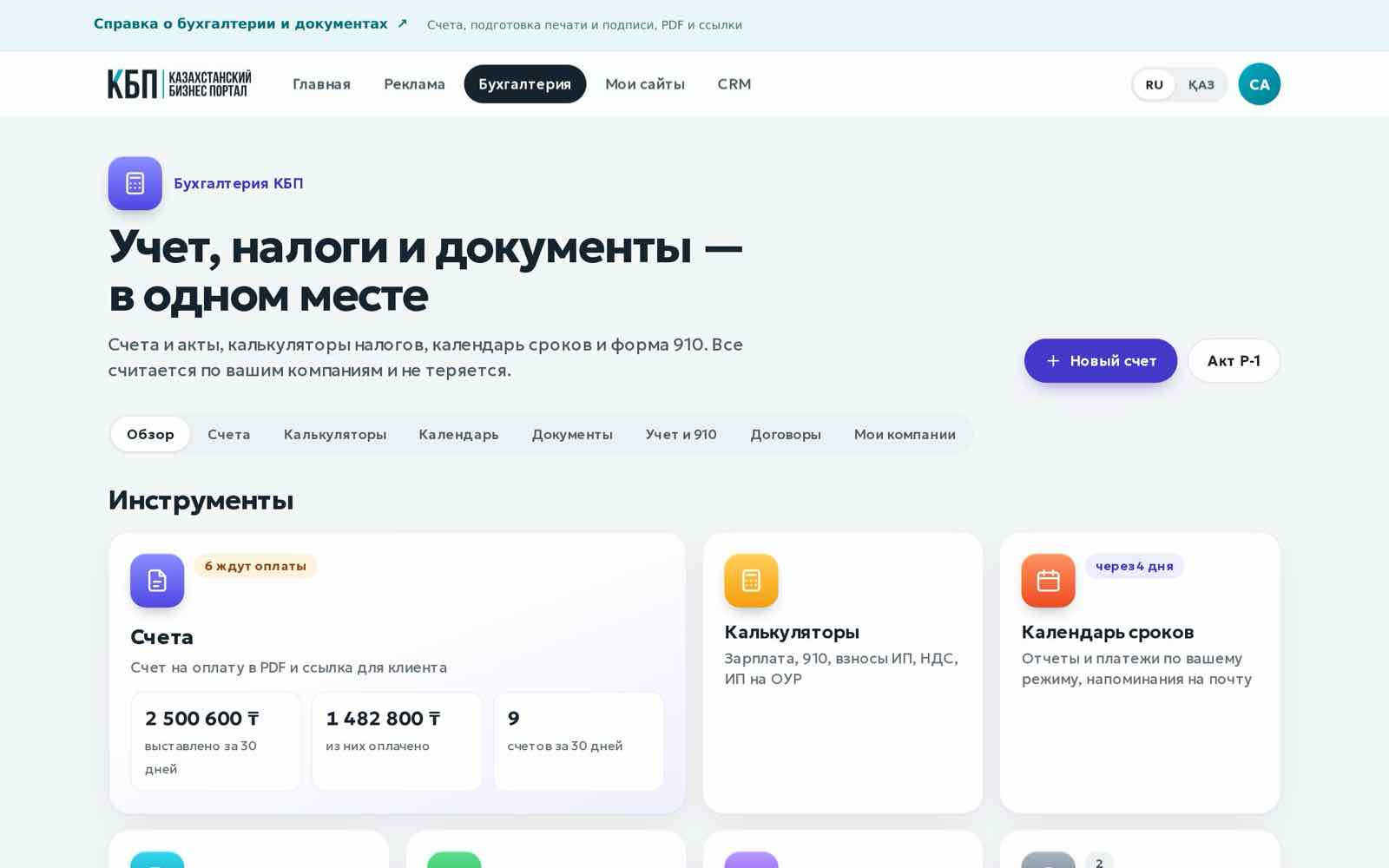
«Шолу» қойындысы барлық құралды тақтайша түрінде және ақшаға қатысты негізгісін көрсетеді: 30 күнде қанша шот жасалып, қаншасы төленді, жалақы калькуляторы, жақын мерзімдер және «Барлығы / Төлемді күтуде / Төленді» сүзгісі бар соңғы шоттар.
02Төлем шоты
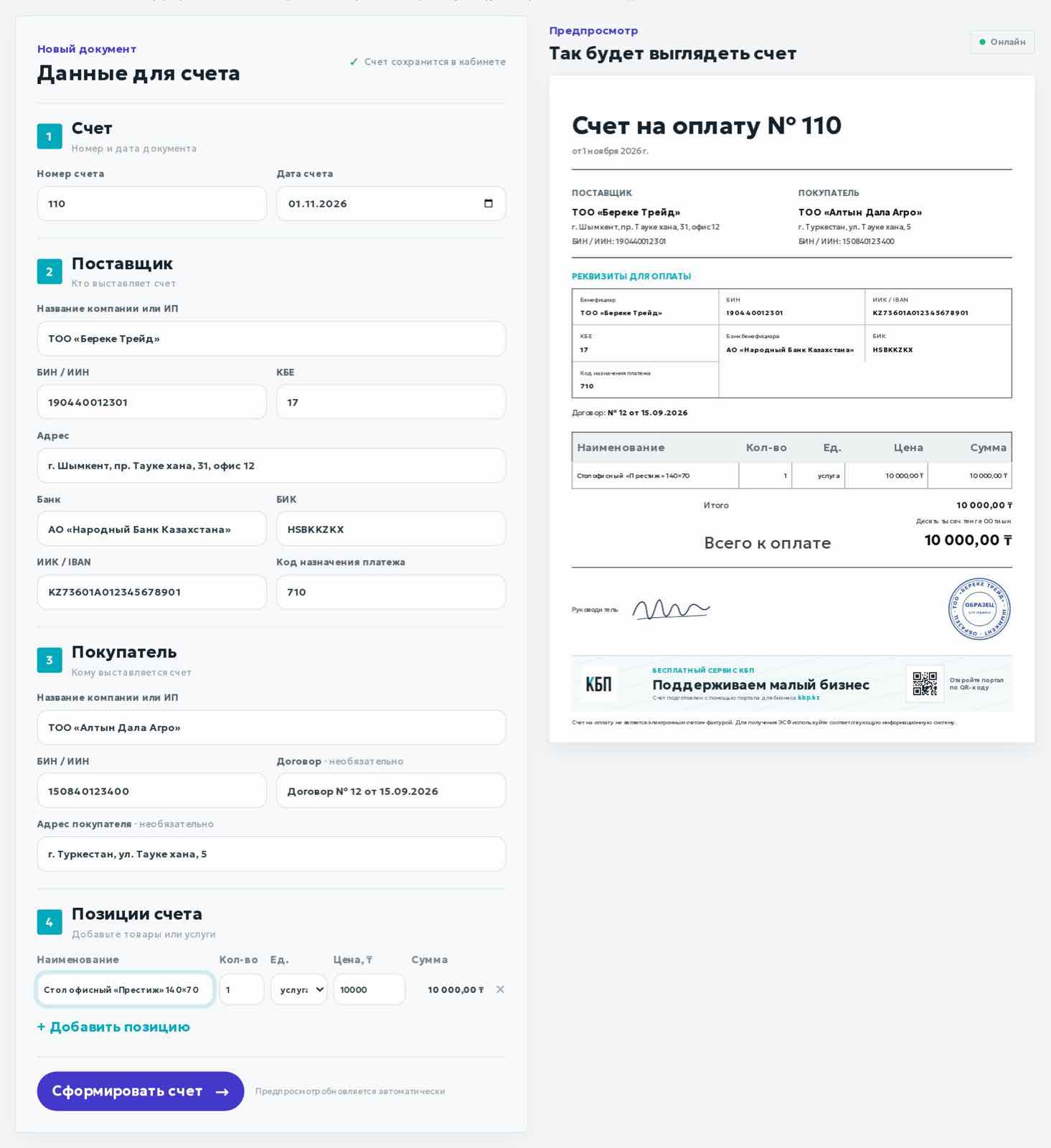
«Жаңа төлем шоты» түймесін басыңыз немесе «Төлем шоттары» қойындысын ашыңыз.
«Жеткізуші компания» тізімінен өз компанияңызды таңдаңыз — деректемелер мен банк өздігінен қойылады. Сақталған компания болмаса, жеткізушіні қолмен толтырып, «Жеткізушіні «Менің компанияларыма» сақтау» белгісін қойыңыз.
Сатып алушыны көрсетіңіз: атауы, БСН/ЖСН, қажет болса шарт пен мекенжай.
Позицияларды қосыңыз: атауы, саны, өлшем бірлігі және бағасы. Жазумен жазылған сома автоматты есептеледі.
Оң жақта — тірі алдын ала қарау. Оны тексеріп, «Төлем шотын жасау» түймесін басыңыз: шот сақталады, түйменің астында PDF және клиентке арналған сілтеме пайда болады.
03Шоттар тарихы, сілтеме және төлем
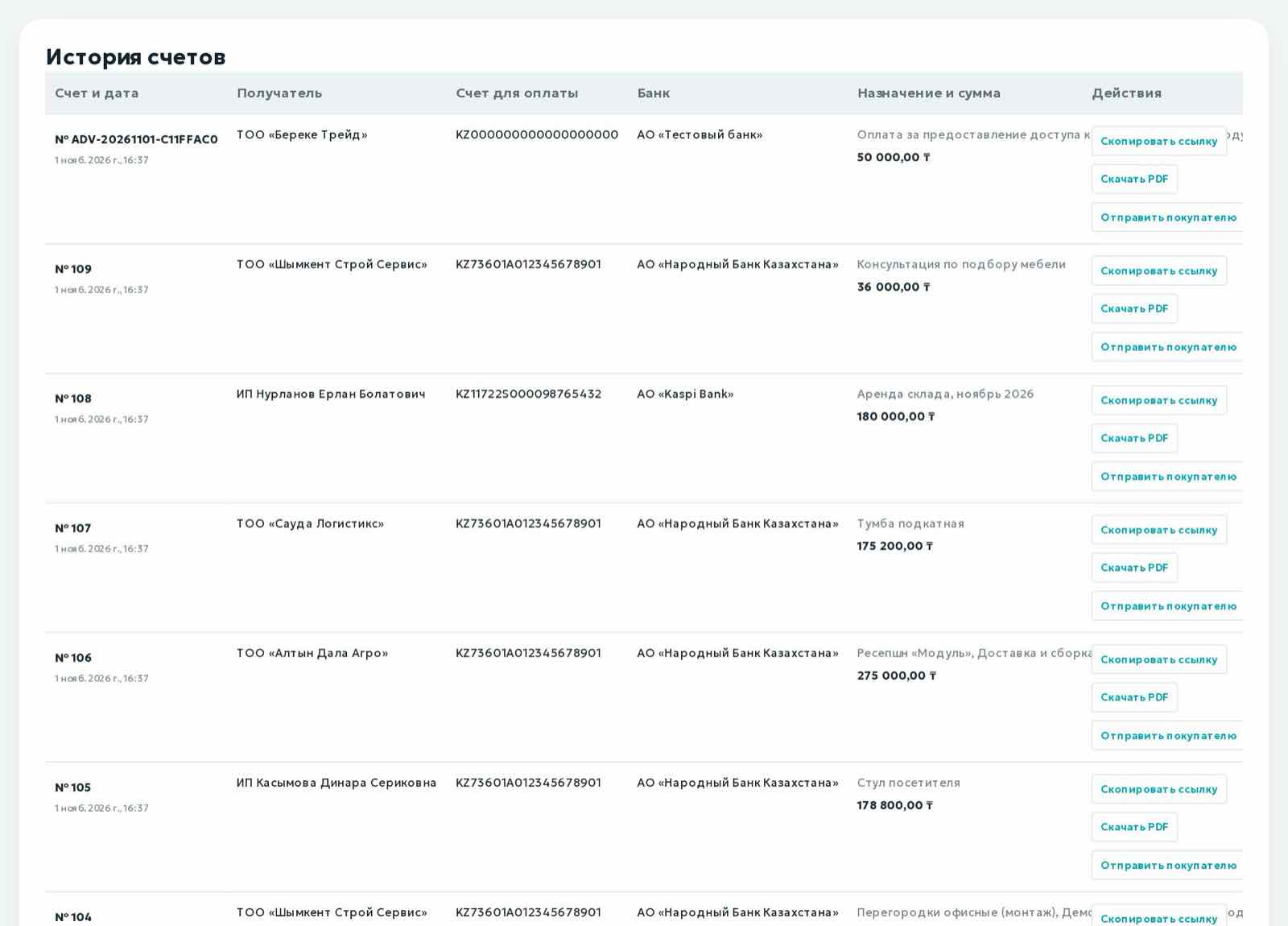
Форманың астында — «Төлем шоттарының тарихы»: нөмір, сатып алушы және сома бойынша іздеу, күн бойынша сүзгі және ұзын тізімдерге арналған «Тағы көрсету». Деректемелерді ашу үшін жолды басыңыз.
«Сілтемені көшіру» — клиентке немесе бухгалтерге арналған шоттың тұрақты сілтемесі, «Ашу» — сол шот жаңа қойындыда.
«PDF жүктеу» — басып шығаруға және жіберуге дайын шот.
«Сатып алушыға жіберу» — шоты бар хат клиенттің поштасына тікелей кабинеттен жіберіледі.
Ақша түскенде, шотты «Есеп және 910» қойындысында төленді деп белгілеңіз — сома кіріске түседі.
04Мөр мен қолтаңбаны қалай дайындау
Мөр мен қолтаңбаны ақ параққа күндізгі жарықта, жарқылсыз, тура жоғарыдан суретке түсіріңіз. Әр суретті шағын шет қалдырып, сурет шетімен кесіңіз. PNG және JPG келеді; мөлдір фоны бар PNG ең ұқыпты көрінеді.
✓ Мөр: дұрысТегіс бедер толығымен, шетіне жақын, шағын шетпен.✕ Мөр: бұлай жүктемеңізБүкіл парақ, үстел және көлбеулік құжатқа түседі, ал бедердің өзі кішкентай болады.✓ Қолтаңба: дұрысКөлденең файл, тек қолтаңба, бланк жолы мен мәтінінсіз.✕ Ортақ үзінді: келмейдіЕкі бөлек файл керек. Көлеңке, жолдар және қағаз түсі нәтижені бұзады.
Мөр мен қолтаңбаны компания карточкасына бөлек файлдармен жүктеңіз.
Жаңа шотта компанияны таңдап, алдын ала қарауды тексеріңіз: мөр төменгі оң жақта, қолтаңба «Басшы» жолының жанында тұрады.
05Акт, КҰ және сенімхат
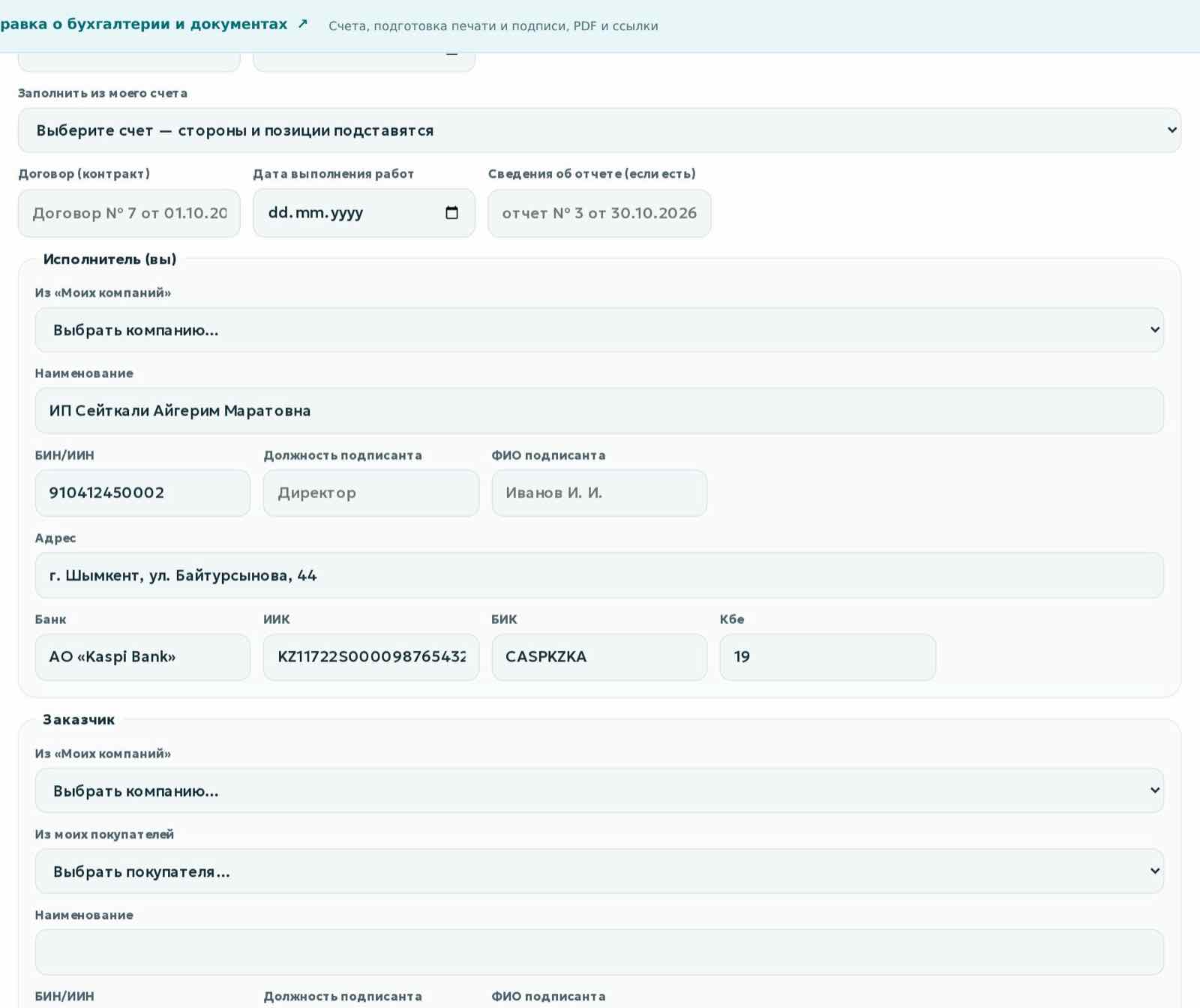
«Құжаттар» қойындысын ашып, түрін таңдаңыз: Орындалған жұмыстар акті (Р-1), Коммерциялық ұсыныс немесе Сенімхат.
Ең жылдамы — «Менің шотымнан толтыру»: тараптар мен позициялар таңдалған шоттан қойылады.
Орындаушыны «Менің компанияларымнан», тапсырыс берушіні — компаниялардан немесе өз сатып алушыларыңыздан алыңыз. Қол қоюшының лауазымы мен аты-жөнін тексеріңіз.
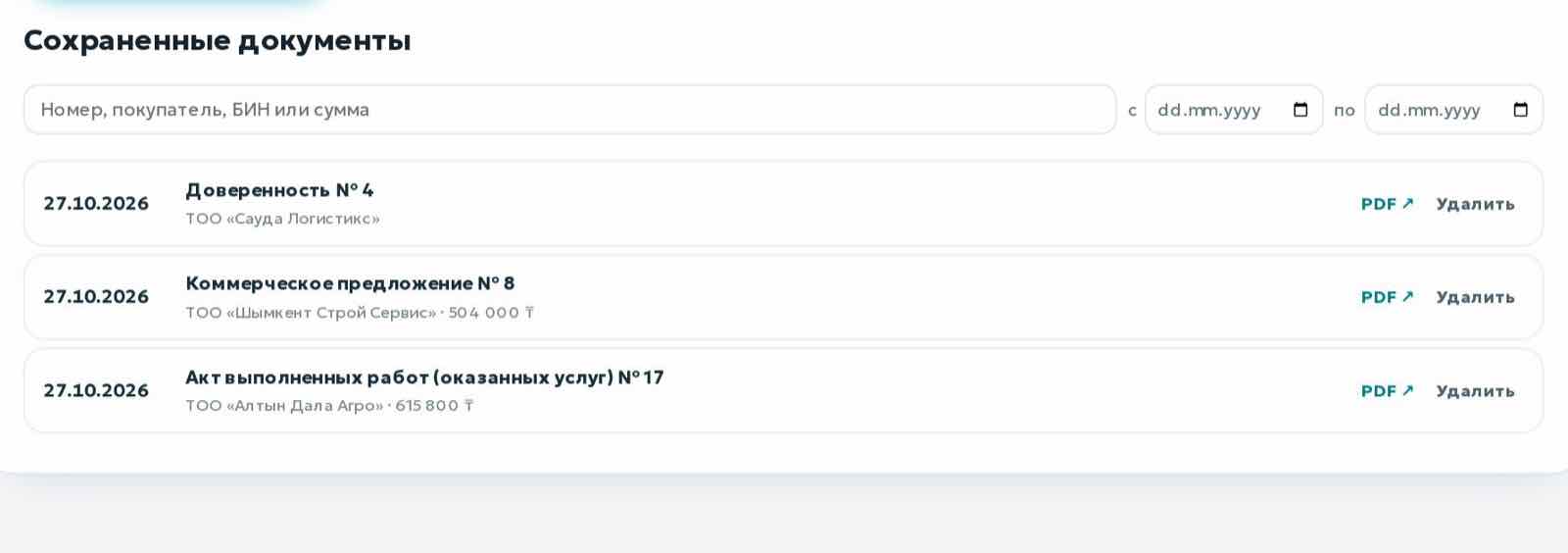
«Сақтау және PDF ашу» түймесін басыңыз. Құжат іздеуі және күн сүзгісі бар «Сақталған құжаттар» тізімінде пайда болады.
06Шарттар
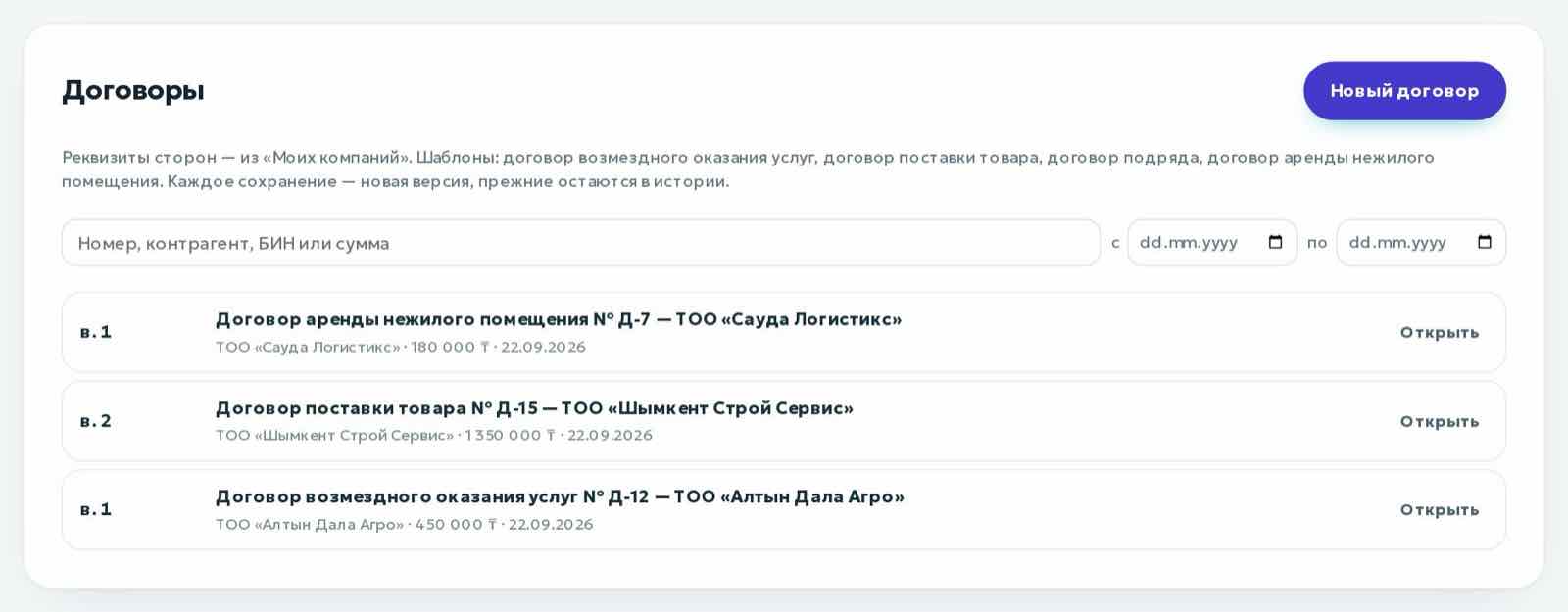
«Шарттар» қойындысында — заңгер дайындаған үлгілер: ақылы қызмет көрсету, тауар жеткізу, мердігерлік және тұрғын емес үй-жайды жалға беру. Тараптардың деректемелері «Менің компанияларымнан» қойылады, септіктер мен өкілеттік негізі — шарт мәтінінде.
«Жаңа шарт» түймесін басып, түрін, нөмірін, күнін және қаласын таңдаңыз.
Тараптарды, нысанды, бағаны, төлем тәртібін және мерзімді толтырыңыз. Ерекше шарттар бөлек бөлім ретінде қосылады.
Сақтаңыз — PDF аласыз. Әрбір келесі сақтау — жаңа нұсқа, бұрынғылары шарт тарихында қалады.
07Салық калькуляторлары
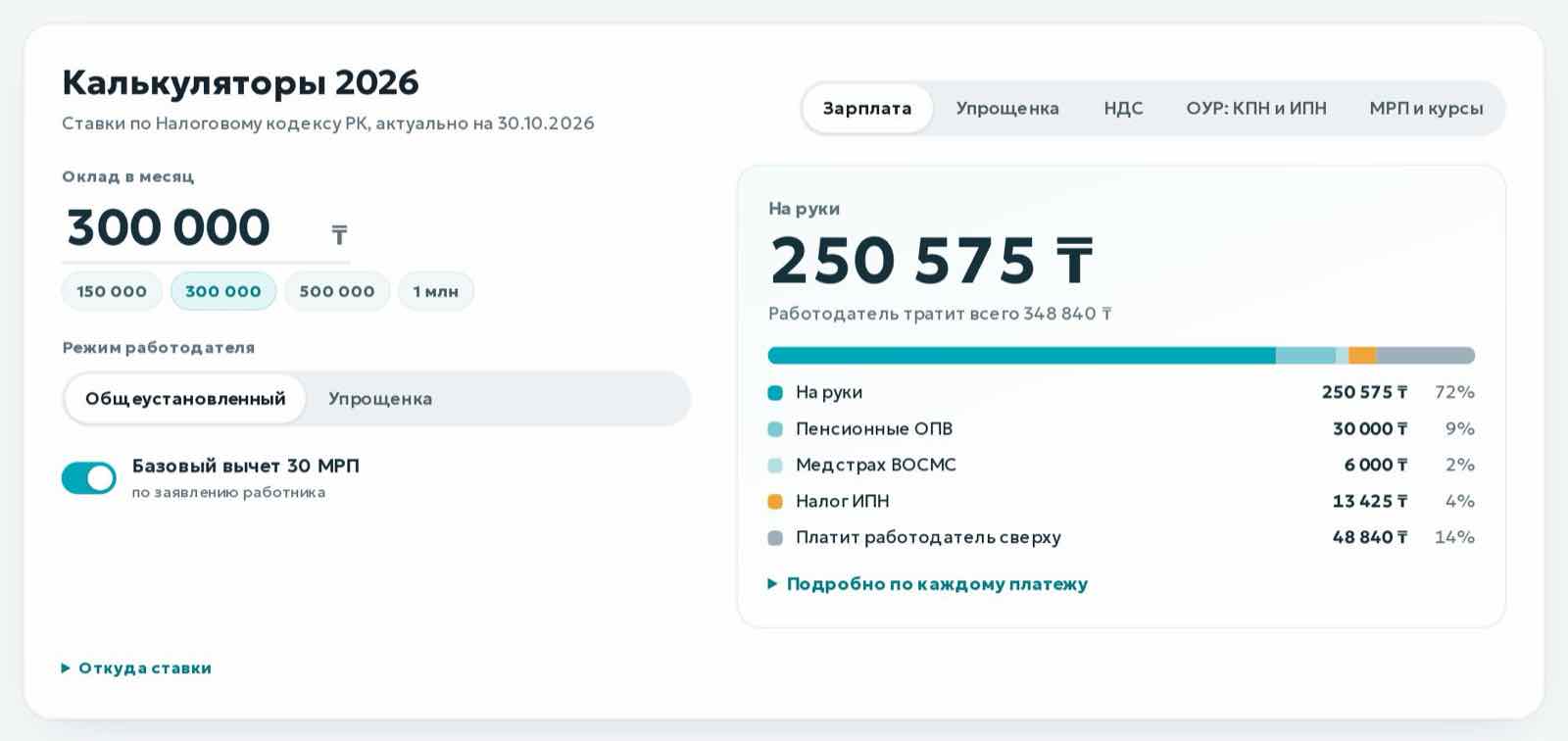
«Калькуляторлар» қойындысы: жалақы (қолға, МЗЖ, МӘМС, ЖТС және жұмыс беруші үстінен төлейтіні), 910 оңайлатылған режим, ҚҚС, ЖБР (КТС және ЖТС), АЕК және валюта бағамдары. Мөлшерлемелер — ағымдағы жылғы ҚР Салық кодексі бойынша, әр есептеуде «Әр төлем бойынша толық» және «Мөлшерлемелер қайдан» бар.
08Мерзімдер күнтізбесі және еске салғыштар
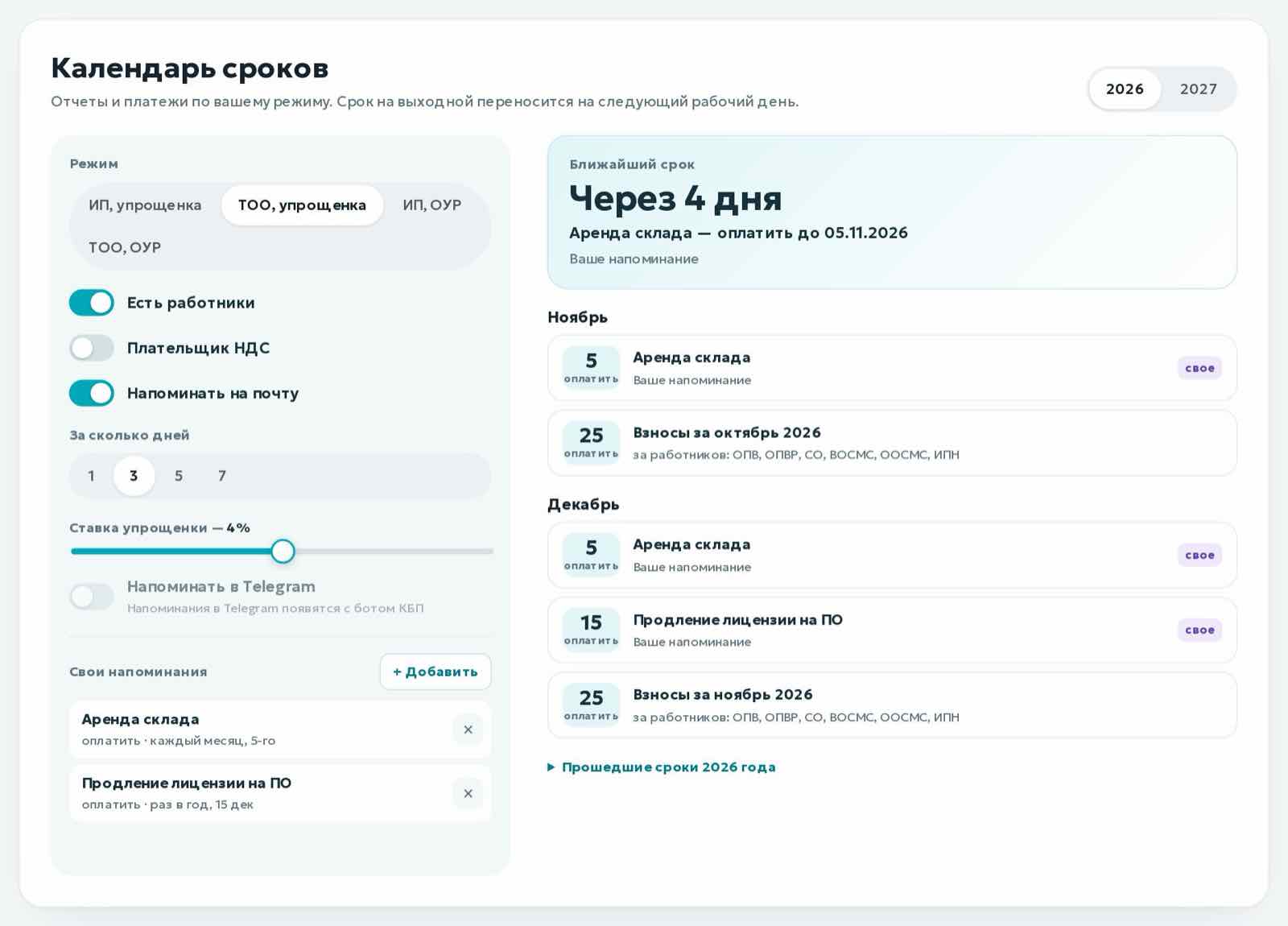
«Күнтізбе» қойындысында режимді көрсетіңіз: ЖК немесе ЖШС, оңайлатылған немесе ЖБР, қызметкерлер мен ҚҚС бар ма. Мерзімдер тізімі сізге дәл болады.
«Поштаға еске салу» белгісін қосып, неше күн бұрын ескерту керектігін таңдаңыз.
Өз мерзімдеріңізді «+ Қосу» түймесімен қосыңыз: жалдау, несие, лицензияны ұзарту — айына, тоқсанына, жылына бір рет немесе бір рет қана.
09Кірістер есебі және 910 нысаны
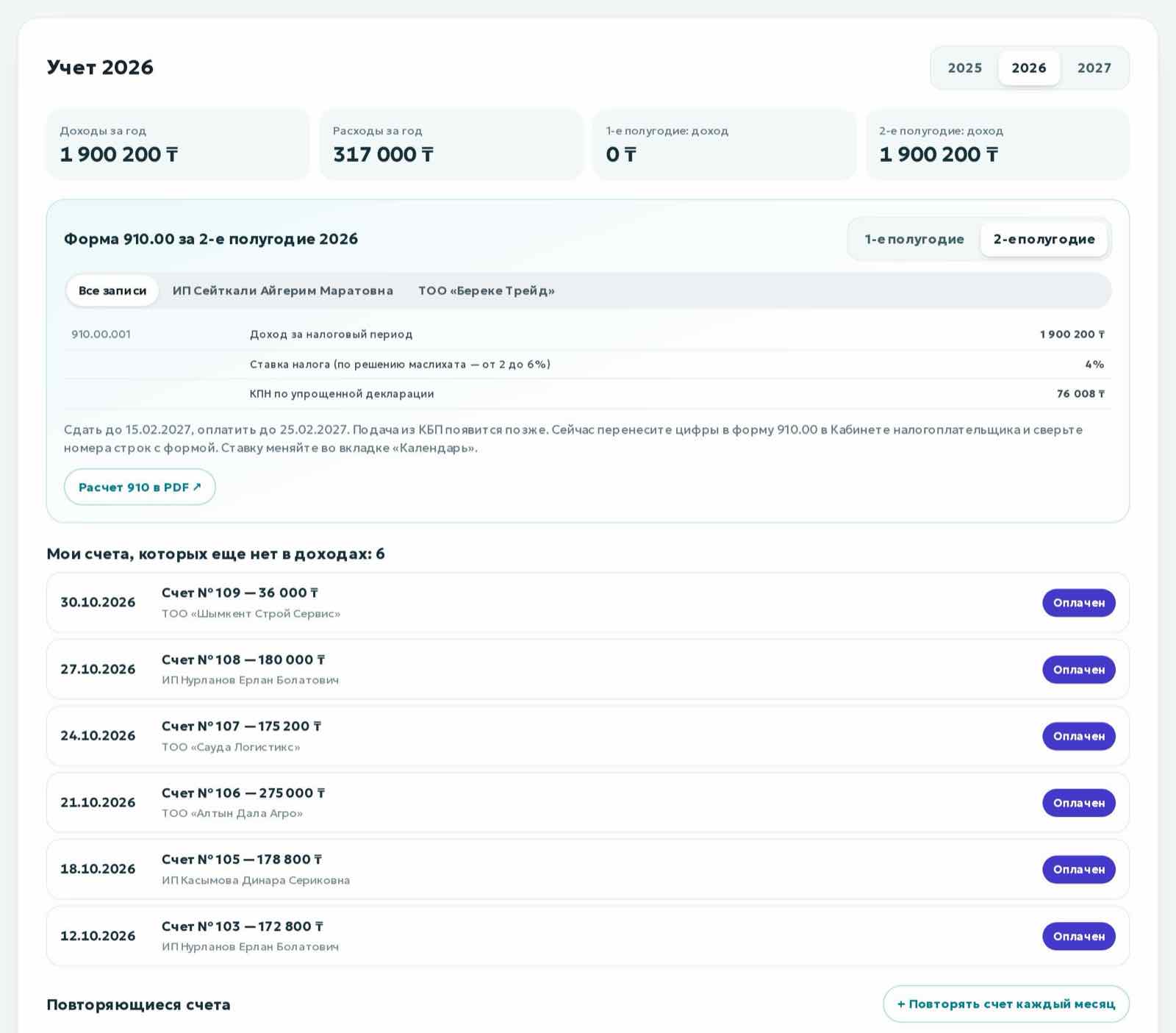
«Есеп және 910» қойындысы кірістер мен шығыстарды жыл және жартыжылдықтар бойынша жинап, оңайлатылған декларация бойынша салықты есептейді. 910 есебі PDF түрінде ашылады — цифрларды Салық төлеушінің кабинетіне көшіру ғана қалады.
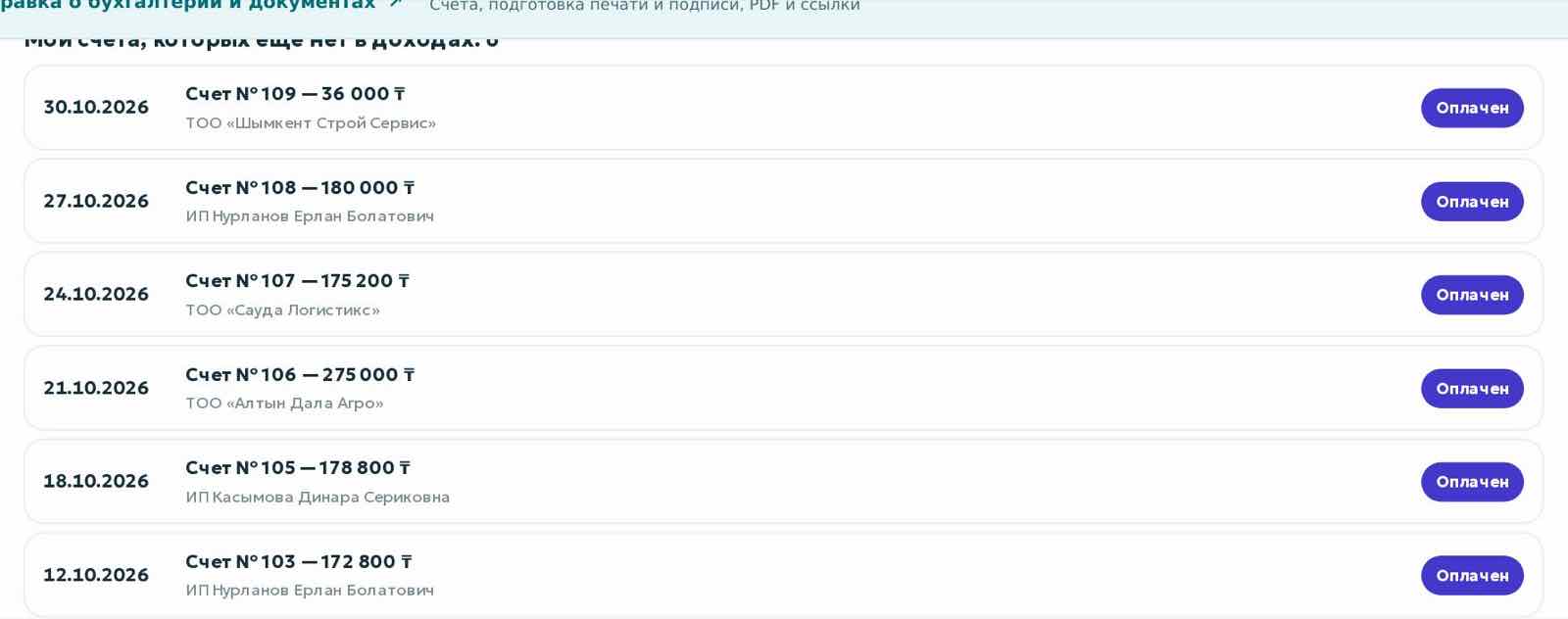
Кірісте әлі жоқ шоттар тізіммен тұрады — ақша түскенде «Төленді» түймесін басыңыз.
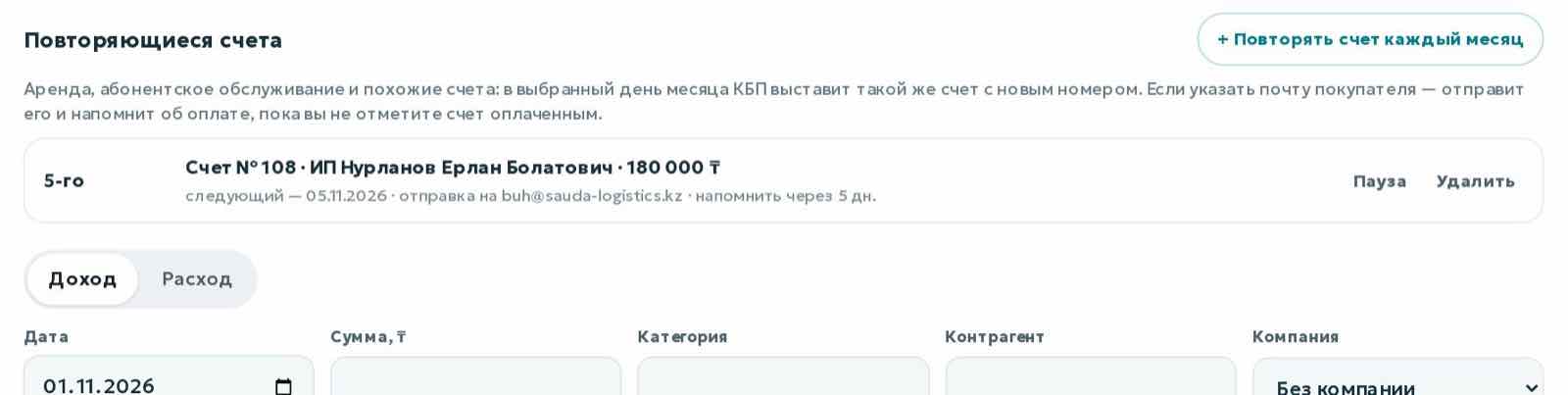
Шотсыз шығыстар мен кірістерді төменде қолмен қосыңыз: күні, сомасы, санаты, контрагенті және компаниясы.
Оңайлатылған режим мөлшерлемесін (мәслихат шешімімен 2–6%) «Күнтізбе» қойындысында өзгертіңіз.
10Қайталанатын шоттар
Жалдау, абоненттік қызмет көрсету және басқа ай сайынғы шоттарды қолмен жасамауға болады. «Есеп және 910» қойындысында «+ Шотты ай сайын қайталау» түймесін басып, үлгі шотты және айдың күнін (1–28) таңдаңыз. Сол күні КБП жаңа нөмірмен дәл сондай шот жасайды. Сатып алушының поштасын көрсетсеңіз, шот оған хатпен жіберіледі, ал таңдалған күннен кейін — шот төленді деп белгіленгенше — төлем туралы еске салу келеді.
Суреттер оқу деректерінде түсірілген: компаниялар, сомалар және байланыстар ойдан алынған.
Жауап таппадыңыз ба?
support@kbp.kz мекенжайына жазыңыз немесе «Жарнама» бөлімінде қоңырауға тапсырыс беріңіз — менеджер жарнама, сайт, деректемелер және төлем бойынша көмектеседі.