Справка КБП

Профиль и компании

Профиль — это вы: ФИО, телефон, город, почта для входа и устройства. Реквизиты ТОО и ИП хранятся отдельно, в «Бухгалтерия → Мои компании», и подставляются в счета, акты и договоры.

01Личные данные и город

  1. Откройте кружок с инициалами → «Мой профиль» → «Изменить профиль».
  2. Исправьте ФИО, телефон и город. Поле «Как к вам обращаться» — имя для писем и приветствия на главной.
  3. Город выберите из подсказок и нажмите «Сохранить».
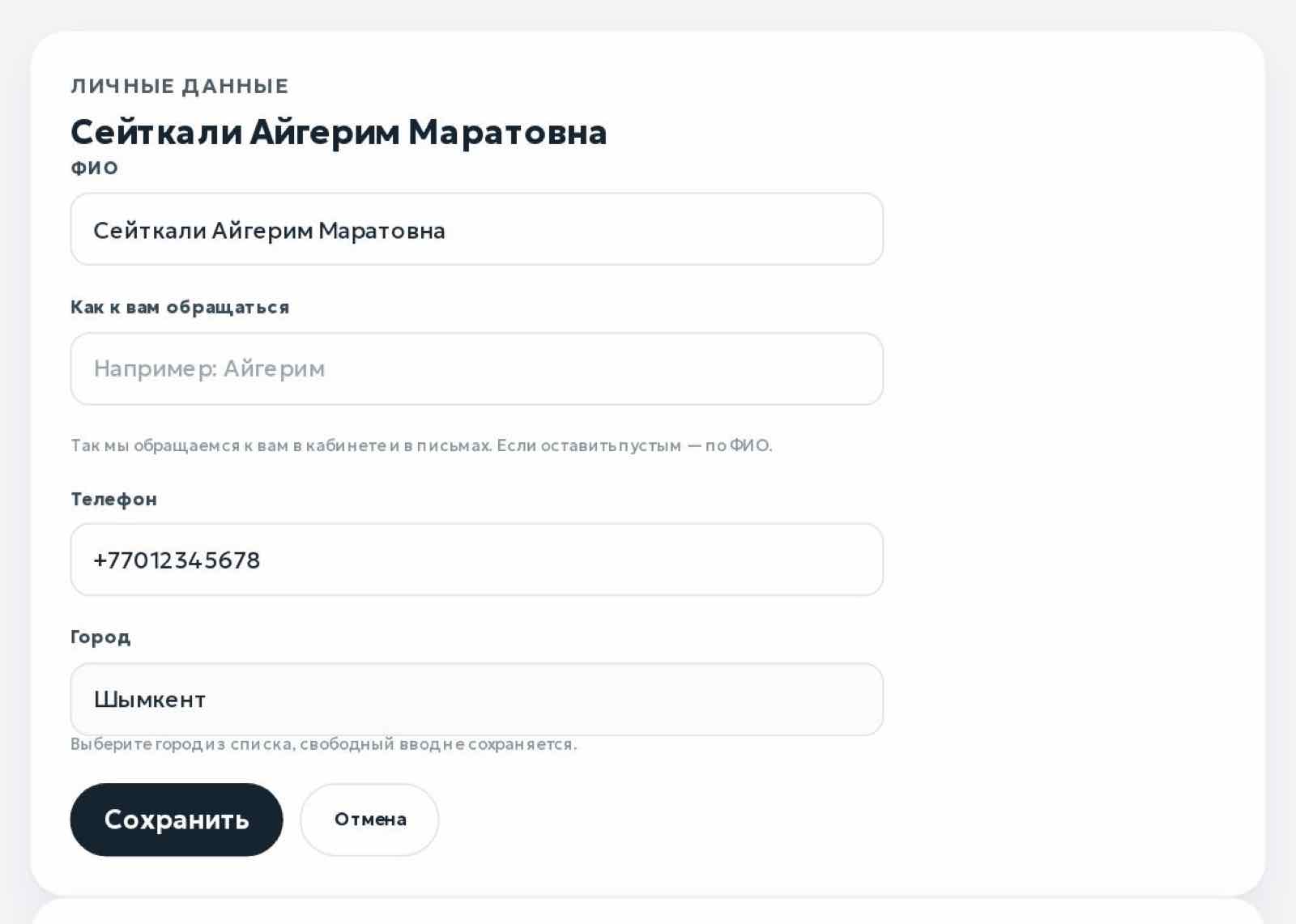
Личные данные: ФИО, обращение, телефон, город

02Почта для входа и пароль

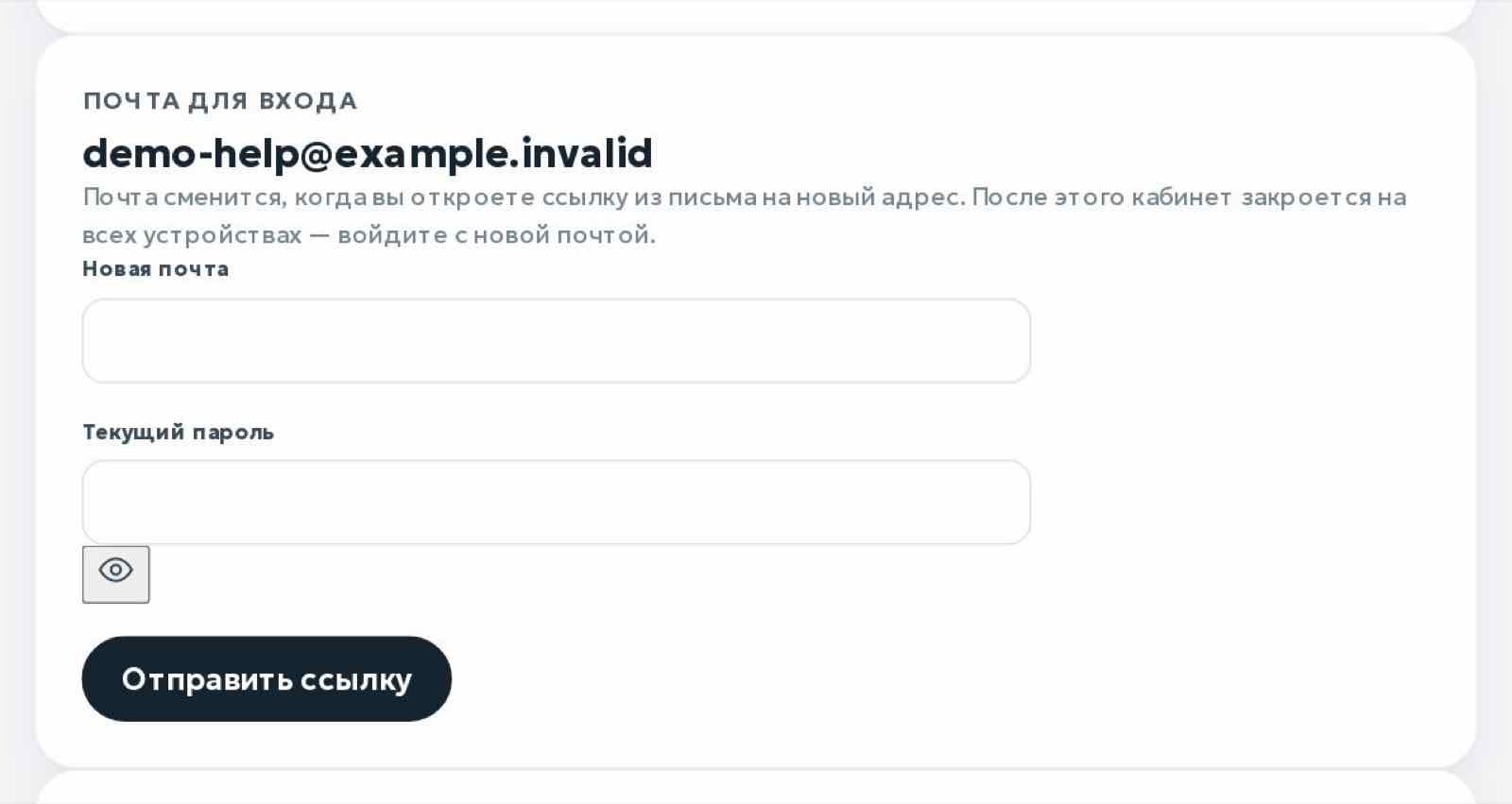
  1. В блоке «Почта для входа» укажите новый адрес и текущий пароль, нажмите «Отправить ссылку».
  2. Откройте письмо на новом адресе и подтвердите смену. После этого кабинет закроется на всех устройствах — войдите с новой почтой.
  3. Пароль меняется в разделе «Сменить пароль»: нужен текущий пароль, новый — не короче 8 символов.
Смена почты для входа

03Устройства и выход везде

В блоке «Где открыт кабинет» видны устройства, браузер, IP-адрес, время входа и последней активности. Сеанс без заходов 7 дней закрывается сам, а повторный вход на том же устройстве заменяет прежний сеанс.
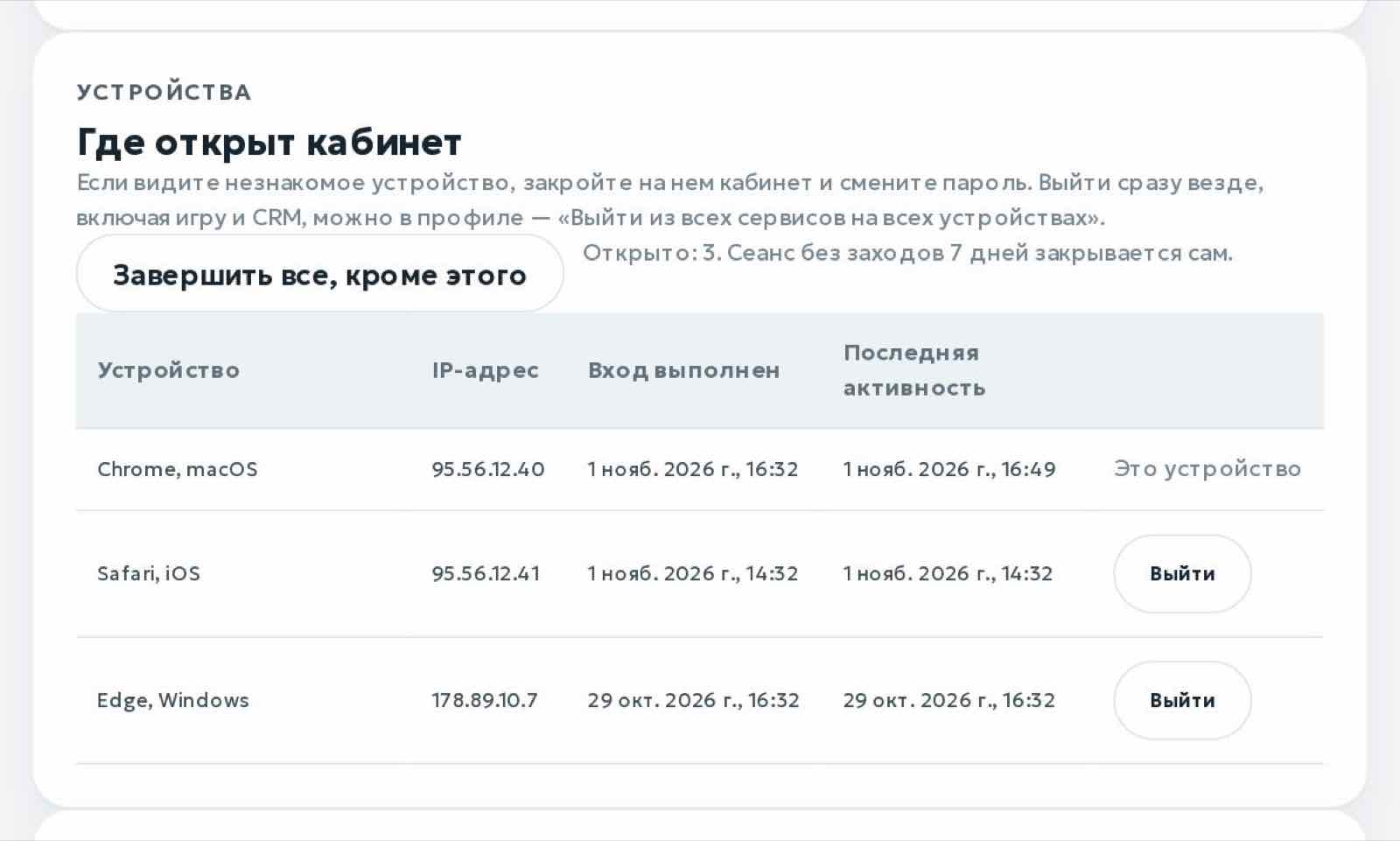
Список устройств, где открыт кабинет
  1. Незнакомое устройство — нажмите «Выйти» в его строке и смените пароль.
  2. «Завершить все, кроме этого» закрывает кабинет везде, кроме текущего браузера.
  3. Выйти сразу из всех сервисов, включая CRM, можно в профиле — «Выйти из всех сервисов на всех устройствах».

04Удаление аккаунта

Внизу страницы профиля — «Удалить аккаунт». Введите текущий пароль и слово УДАЛИТЬ. Аккаунт удалится через 14 дней, до этого удаление можно отменить. Сотрутся имя, телефон, почта, вход в кабинет и CRM, опросы и QR-коды. Компании, счета, реклама и история оплат останутся — их требует бухгалтерский учет.
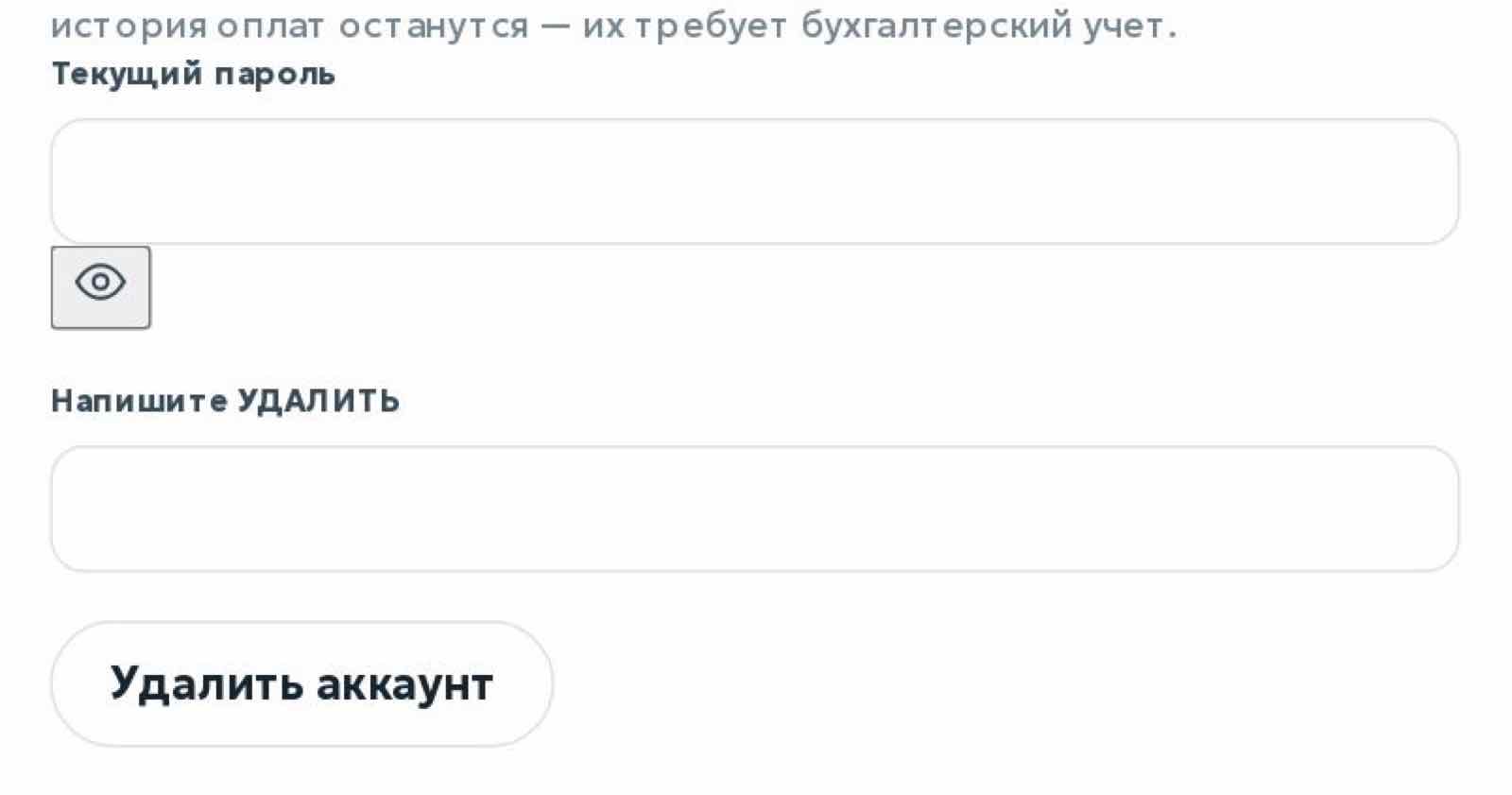
Удаление аккаунта с подтверждением паролем

05Реквизиты компаний

  1. Откройте «Бухгалтерия → Мои компании» и заполните «Добавить компанию»: точное название ТОО или ИП, БИН/ИИН, адрес, телефон и почту.
  2. Нажмите «Сохранить». БИН и ИИН проверяются по контрольной цифре: опечатку кабинет покажет сразу.
  3. Компанию можно изменить кнопкой «Редактировать» или удалить вместе с ее банковскими счетами и изображениями.
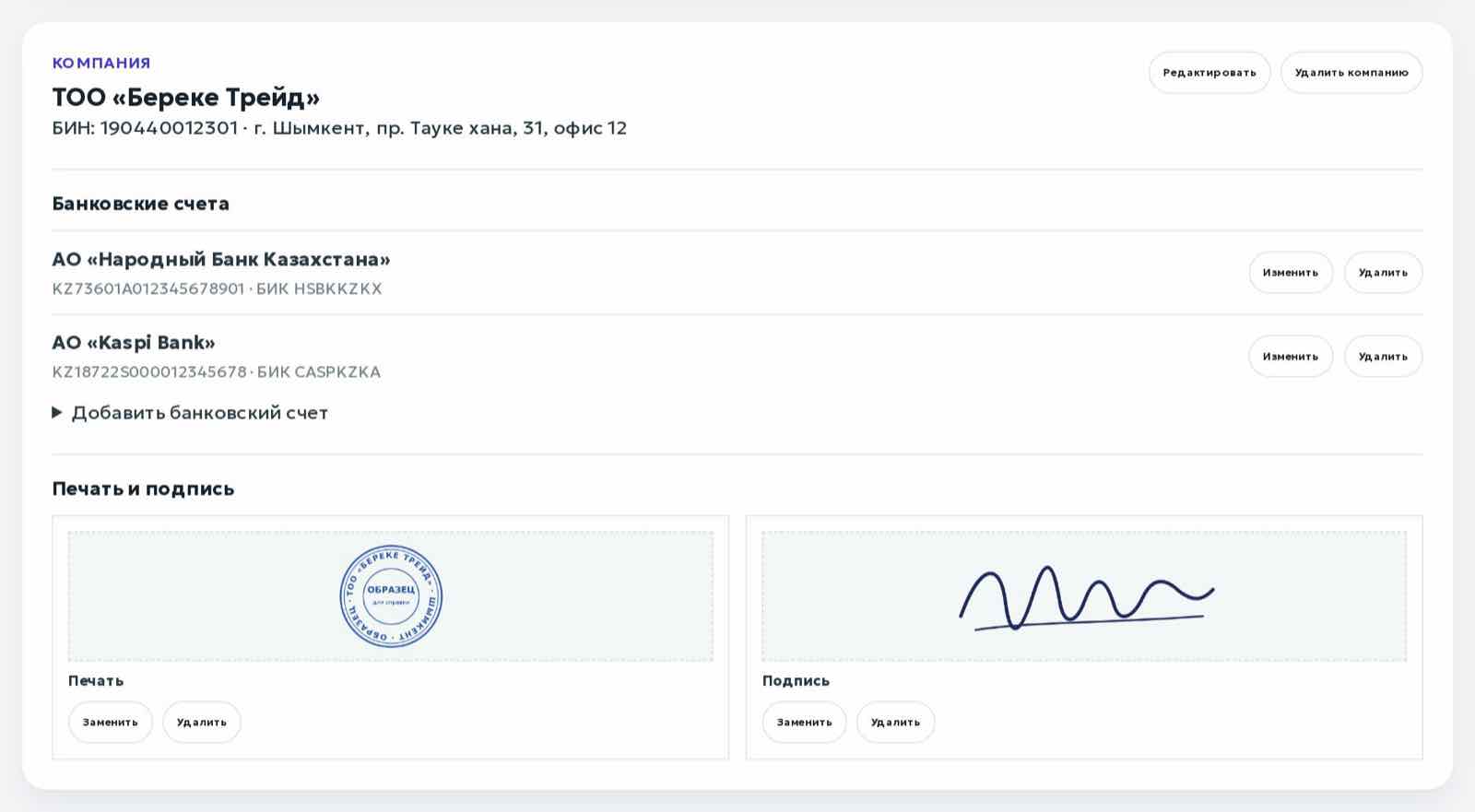
Карточка компании: реквизиты, банковские счета, печать и подпись
Уже выставленные счета хранят свой снимок данных и после правки компании не меняются.

06Банковские счета

  1. В карточке компании раскройте «Добавить банковский счет».
  2. Перенесите из банка название банка, ИИК (IBAN), БИК, КБЕ и код назначения платежа. ИИК проверяется по контрольной сумме.
  3. У компании может быть несколько счетов — в счете на оплату выберете нужный.
Два банковских счета компании

07Печать и подпись

Внизу карточки — блок «Печать и подпись»: два отдельных файла. После загрузки они появятся в новых счетах, актах и договорах этой компании. Кнопки «Заменить» и «Удалить» меняют только будущие документы.
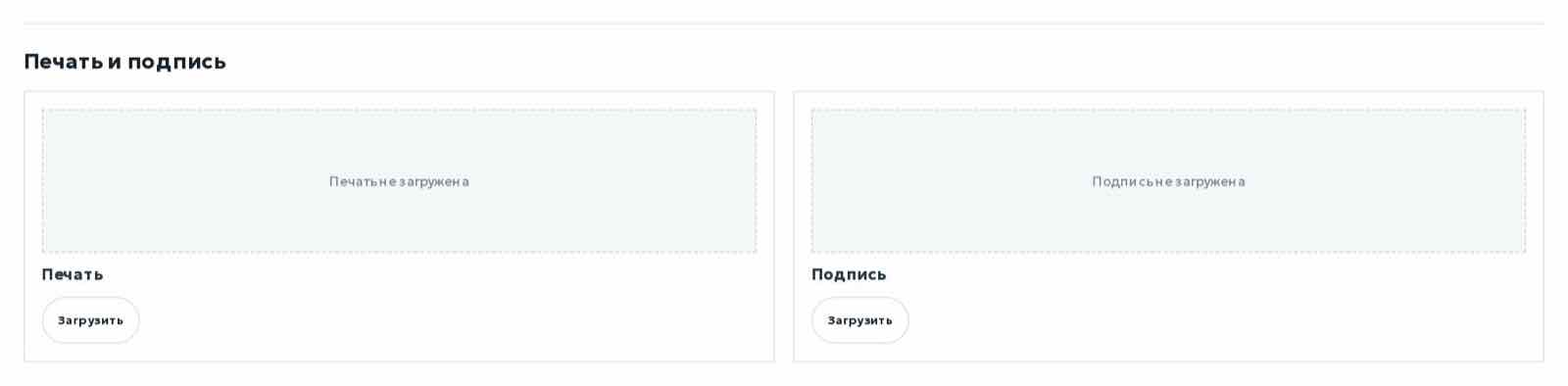
Печать и подпись компании

Снимки сделаны на учебных данных: компании, суммы и контакты вымышлены.

Не нашли ответ?

Напишите на support@kbp.kz или закажите звонок в разделе «Реклама» — менеджер поможет с рекламой, сайтом, реквизитами и оплатой.

Написать в поддержку