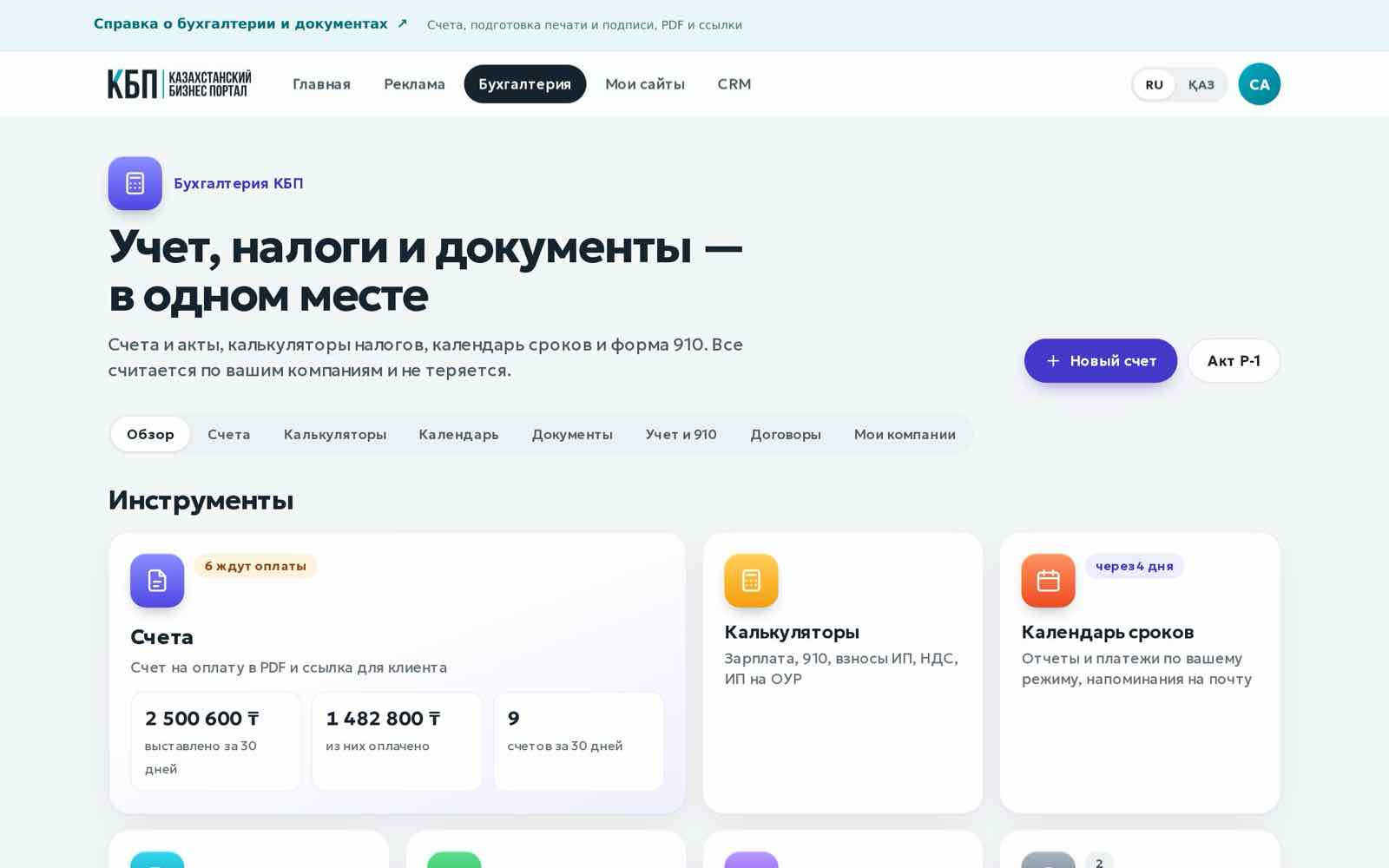
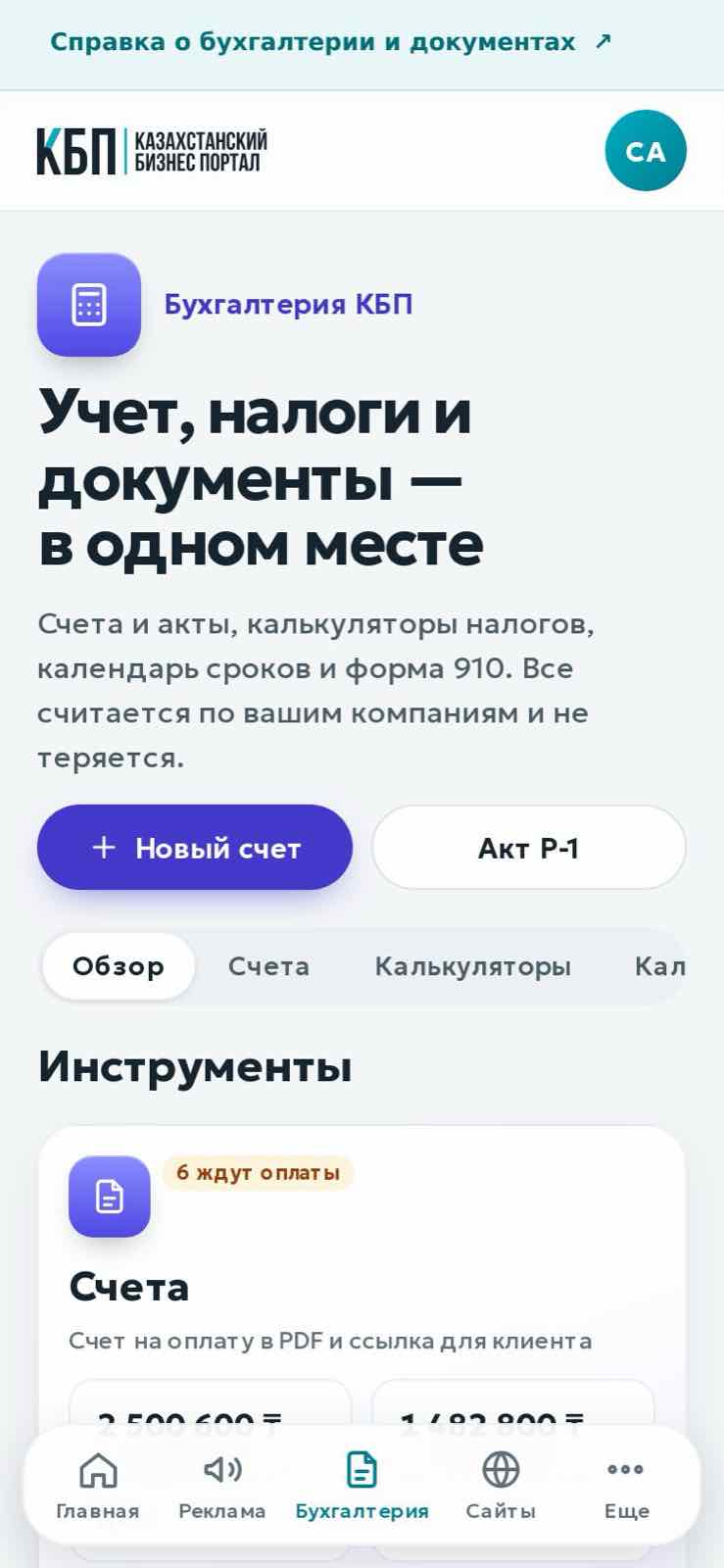
Счета на оплату, акты и договоры с вашими реквизитами, калькуляторы налогов, календарь сроков и учет для формы 910 — в одном разделе. Все считается по вашим компаниям и не теряется.
Вкладка «Обзор» показывает все инструменты плитками и главное по деньгам: сколько выставлено и оплачено за 30 дней, калькулятор зарплаты, ближайшие сроки и последние счета с фильтром «Все / Ждут оплаты / Оплачены».
02Счет на оплату
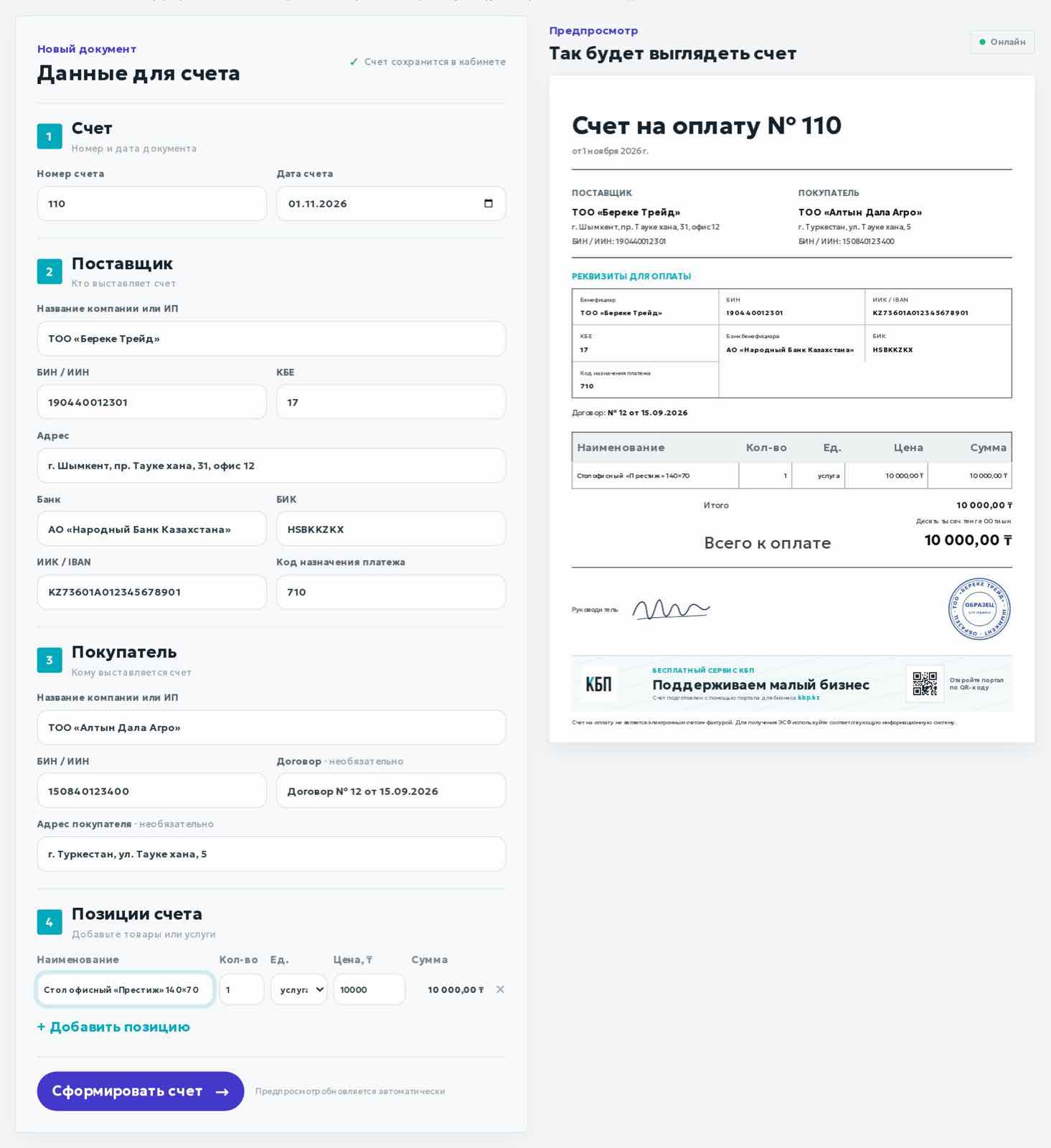
Нажмите «Новый счет» или откройте вкладку «Счета».
В «Компания-поставщик» выберите свою компанию — реквизиты и банк подставятся сами. Без сохраненной компании заполните поставщика вручную и отметьте «Сохранить поставщика в «Мои компании»».
Укажите покупателя: название, БИН/ИИН, при необходимости договор и адрес.
Добавьте позиции: наименование, количество, единицу и цену. Сумма прописью считается автоматически.
Справа — живой предпросмотр. Проверьте его и нажмите «Сформировать счет»: счет сохранится, под кнопкой появятся PDF и ссылка для клиента.
03История счетов, ссылка и оплата
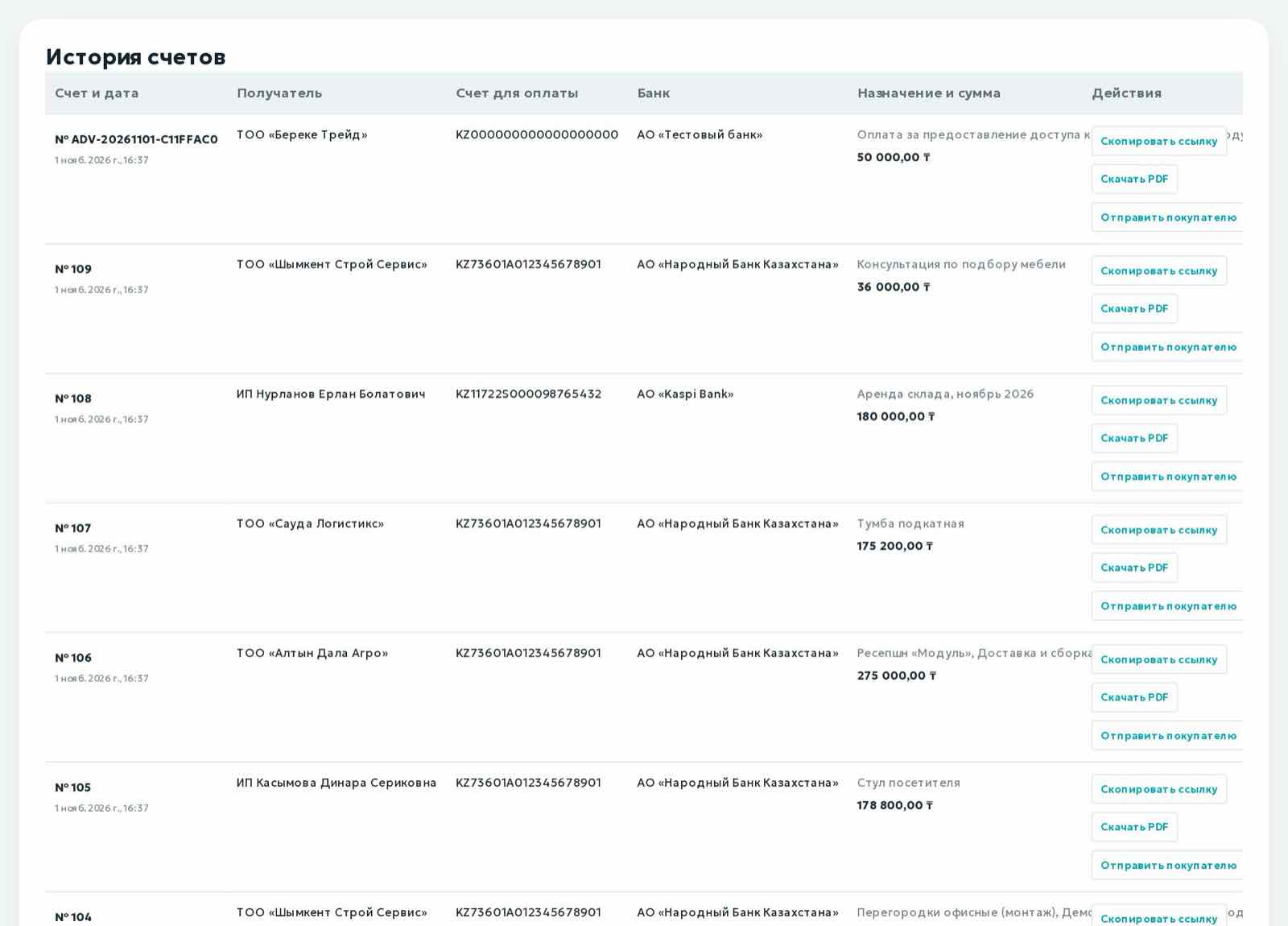
Под формой — «История счетов»: поиск по номеру, покупателю и сумме, фильтр по датам и «Показать еще» для длинных списков. Нажмите на строку, чтобы раскрыть реквизиты.
«Скопировать ссылку» — постоянная ссылка на счет для клиента или бухгалтера, «Открыть» — тот же счет в новой вкладке.
«Скачать PDF» — готовый счет для печати и отправки.
«Отправить покупателю» — письмо со счетом на почту клиента прямо из кабинета.
Когда деньги пришли, отметьте счет оплаченным во вкладке «Учет и 910» — сумма попадет в доходы.
04Как подготовить печать и подпись
Сфотографируйте печать и подпись на белом листе при дневном свете, без вспышки, ровно сверху. Обрежьте каждую картинку по краям рисунка, оставив небольшие поля. Подходят PNG и JPG; PNG с прозрачным фоном выглядит аккуратнее всего.
✓ Печать: правильноРовный оттиск целиком, близко к краям, с небольшим полем.✕ Печать: так не загружайтеЦелый лист, стол и наклон попадут в документ, а сам оттиск будет маленьким.✓ Подпись: правильноГоризонтальный файл, только росчерк, без строки и текста бланка.✕ Общий фрагмент: не подходитНужны два отдельных файла. Тени, строки и цвет бумаги испортят результат.
Загрузите печать и подпись отдельными файлами в карточке компании.
Выберите компанию в новом счете и проверьте предпросмотр: печать стоит справа внизу, подпись — у строки «Руководитель».
05Акт, КП и доверенность
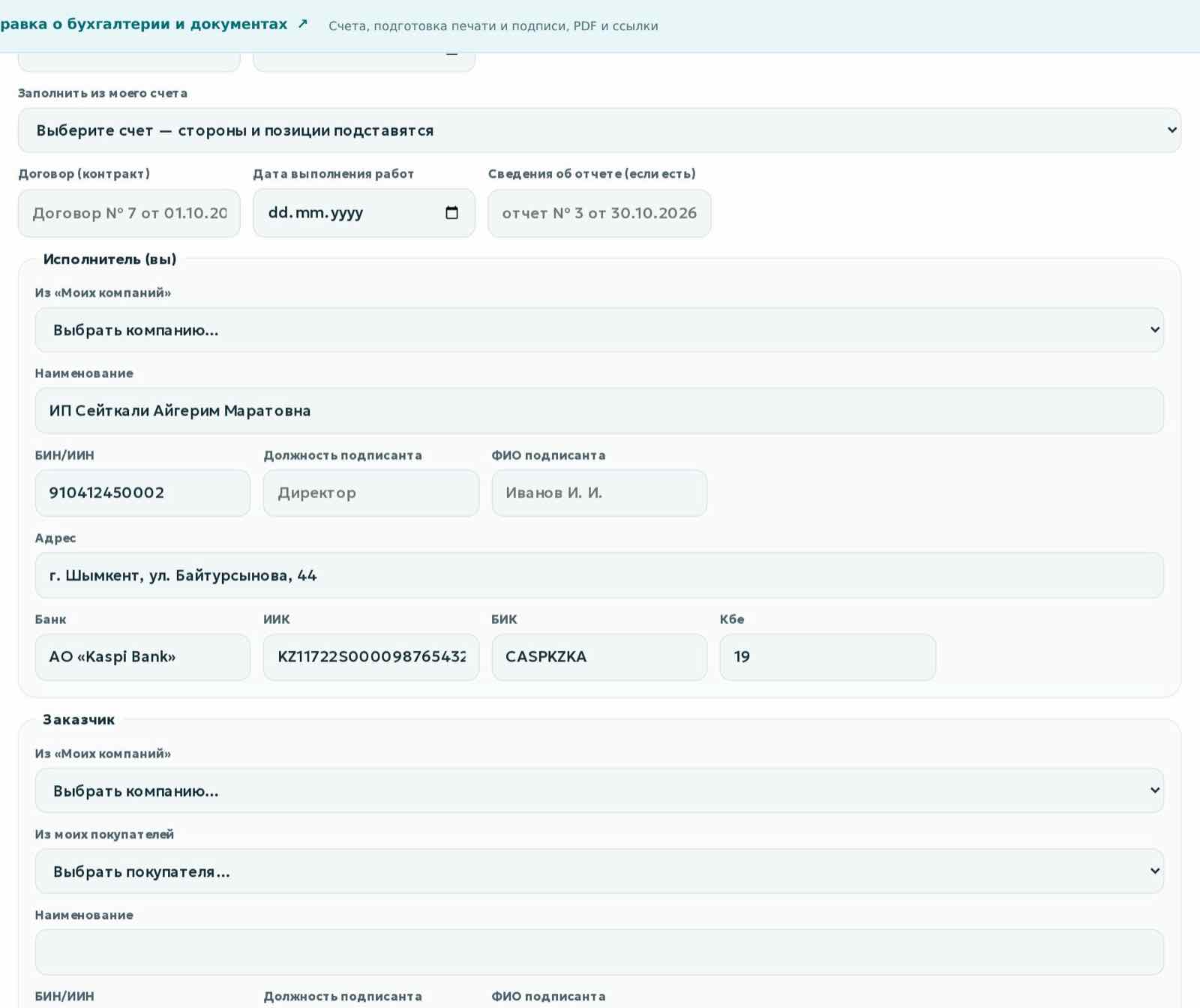
Откройте вкладку «Документы» и выберите вид: Акт выполненных работ (Р-1), Коммерческое предложение или Доверенность.
Быстрее всего — «Заполнить из моего счета»: стороны и позиции подставятся из выбранного счета.
Исполнителя возьмите из «Моих компаний», заказчика — из компаний или из своих покупателей. Проверьте должность и ФИО подписанта.
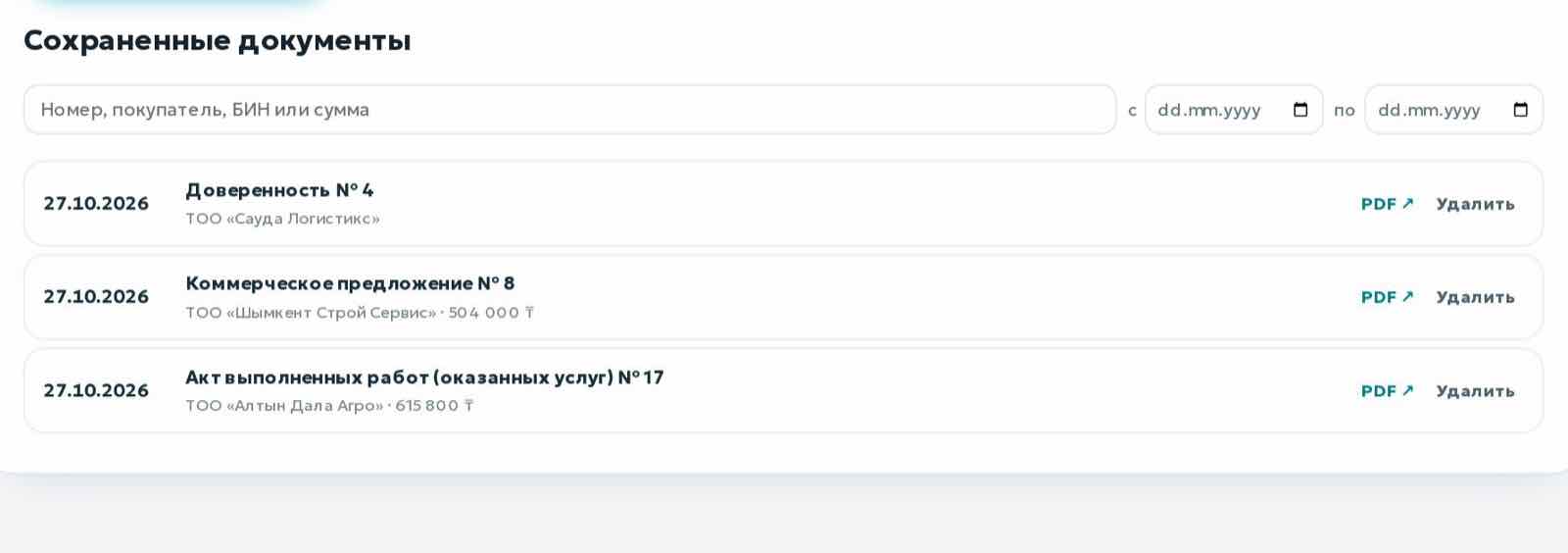
Нажмите «Сохранить и открыть PDF». Документ появится в списке «Сохраненные документы» с поиском и фильтром по датам.
06Договоры
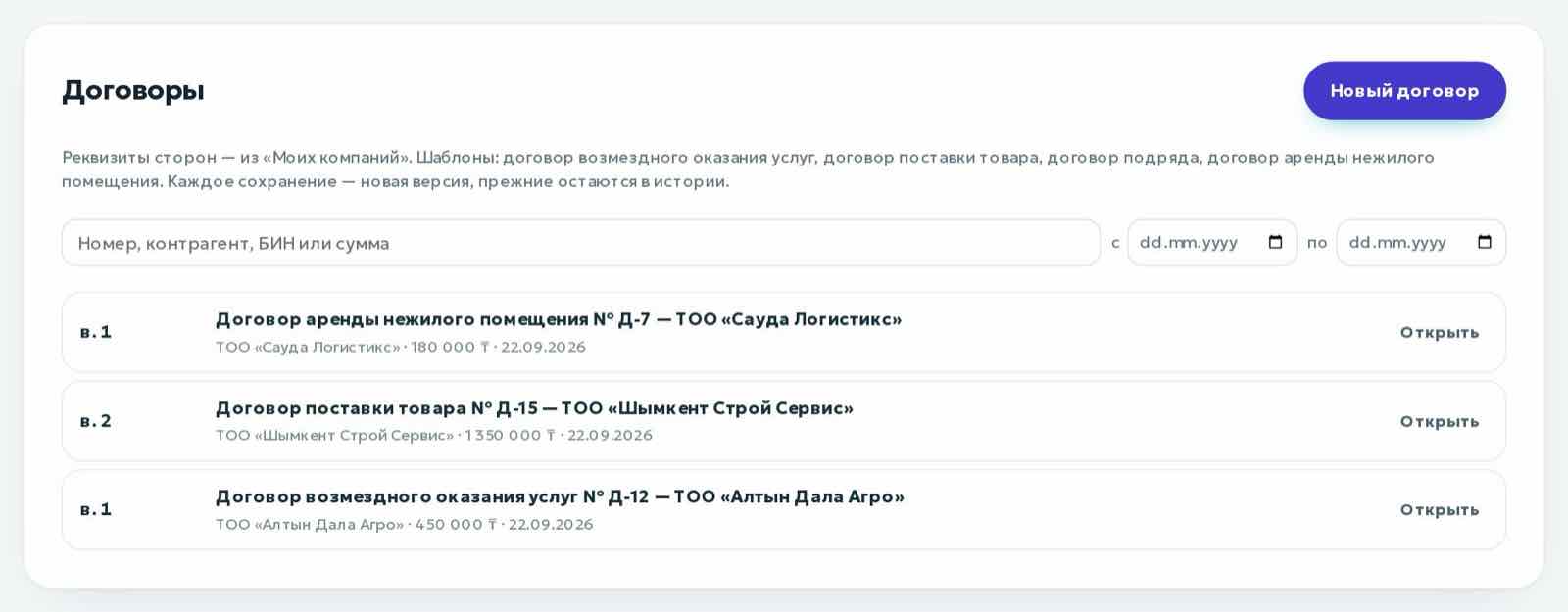
Во вкладке «Договоры» — шаблоны от юриста: возмездное оказание услуг, поставка товара, подряд и аренда нежилого помещения. Реквизиты сторон подставляются из «Моих компаний», падежи и основание полномочий — в тексте договора.
Нажмите «Новый договор», выберите вид, номер, дату и город.
Заполните стороны, предмет, цену, порядок оплаты и срок. Особые условия добавятся отдельным разделом.
Сохраните — получите PDF. Каждое следующее сохранение — новая версия, прежние остаются в истории договора.
07Калькуляторы налогов
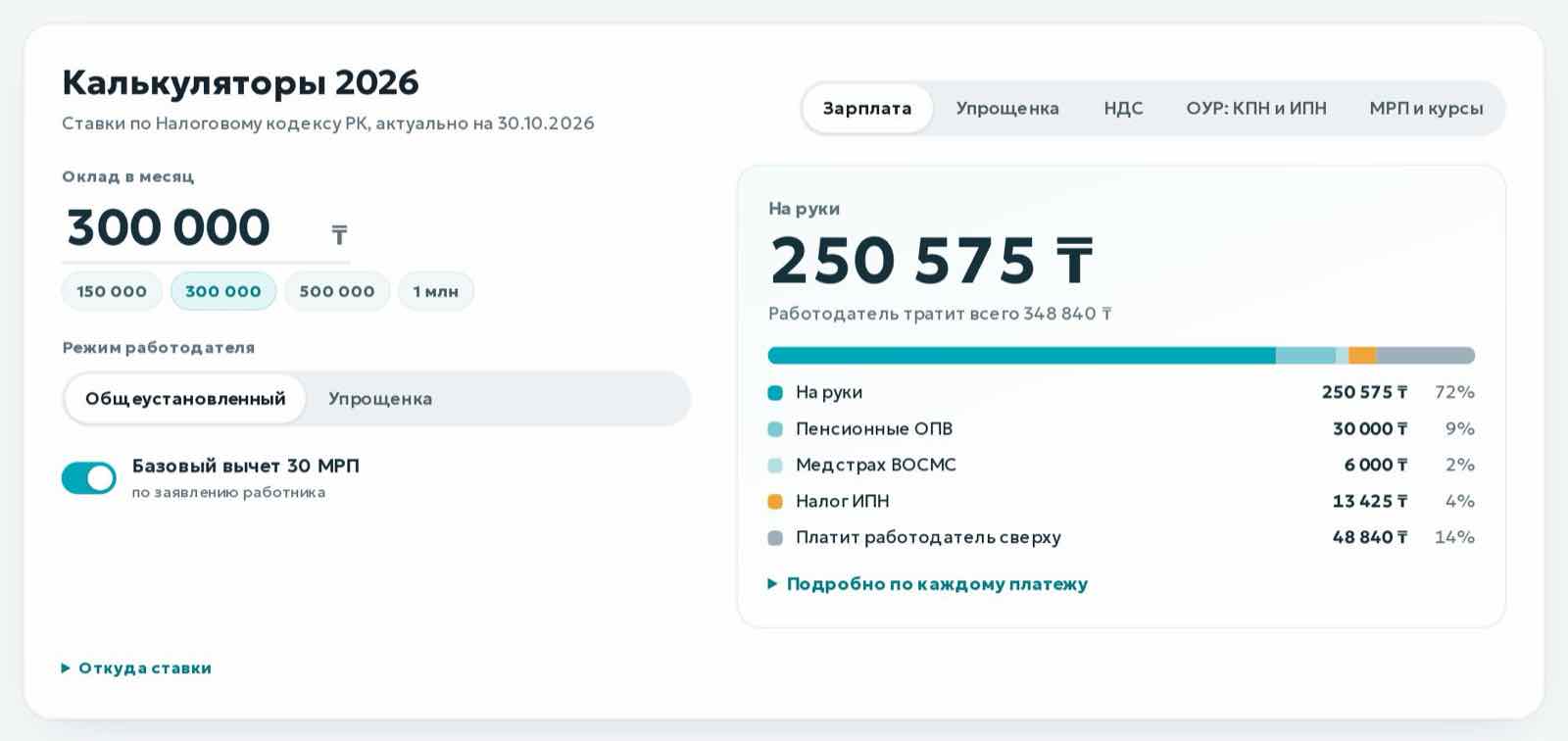
Вкладка «Калькуляторы»: зарплата (на руки, ОПВ, ВОСМС, ИПН и что платит работодатель сверху), упрощенка 910, НДС, ОУР (КПН и ИПН), МРП и курсы валют. Ставки — по Налоговому кодексу РК на текущий год, у каждого расчета есть «Подробно по каждому платежу» и «Откуда ставки».
08Календарь сроков и напоминания
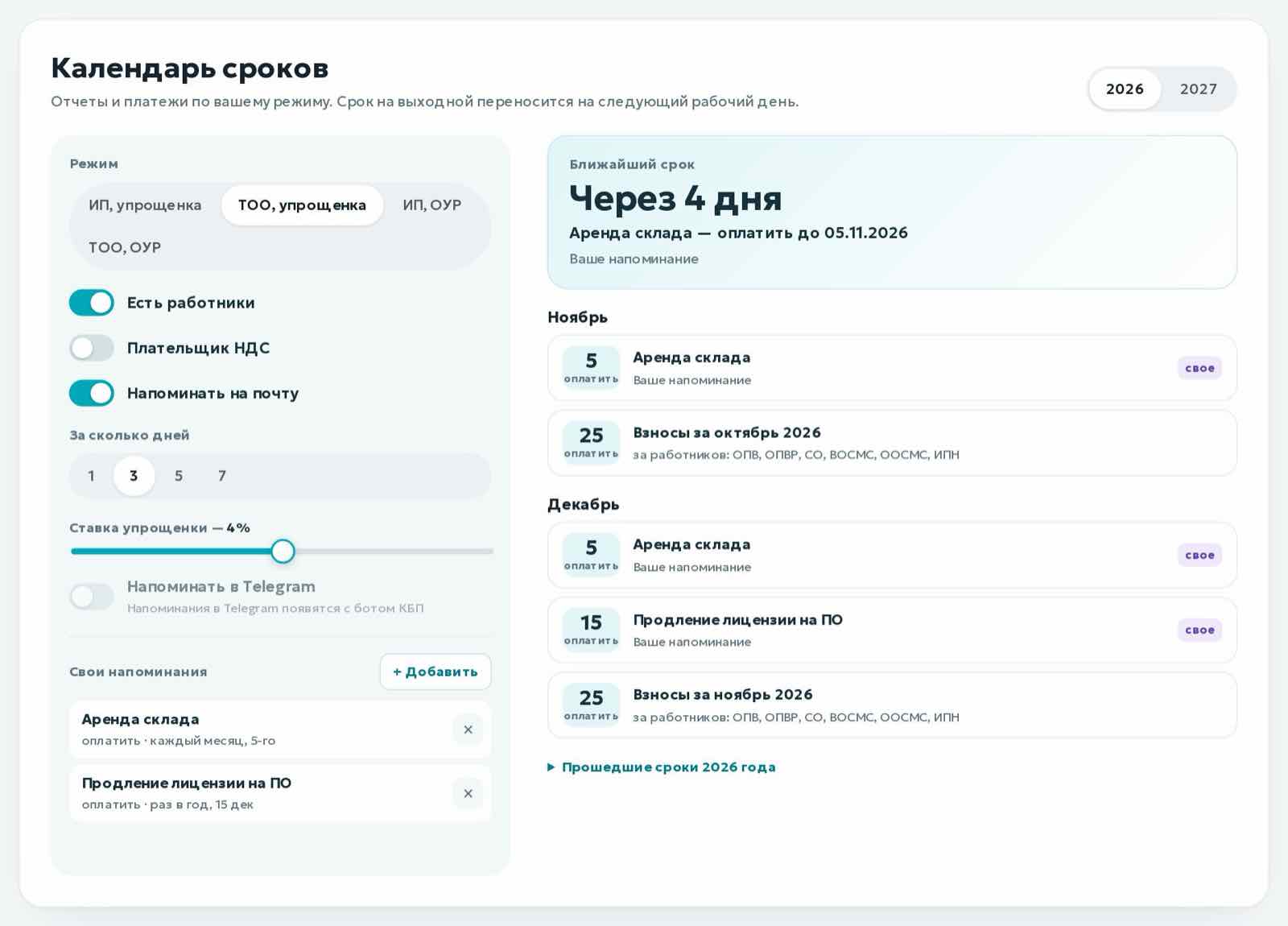
Во вкладке «Календарь» укажите режим: ИП или ТОО, упрощенка или ОУР, есть ли работники и НДС. Список сроков станет точным для вас.
Включите «Напоминать на почту» и выберите, за сколько дней предупредить.
Добавьте свои сроки кнопкой «+ Добавить»: аренда, кредит, продление лицензии — раз в месяц, квартал, год или один раз.
09Учет доходов и форма 910
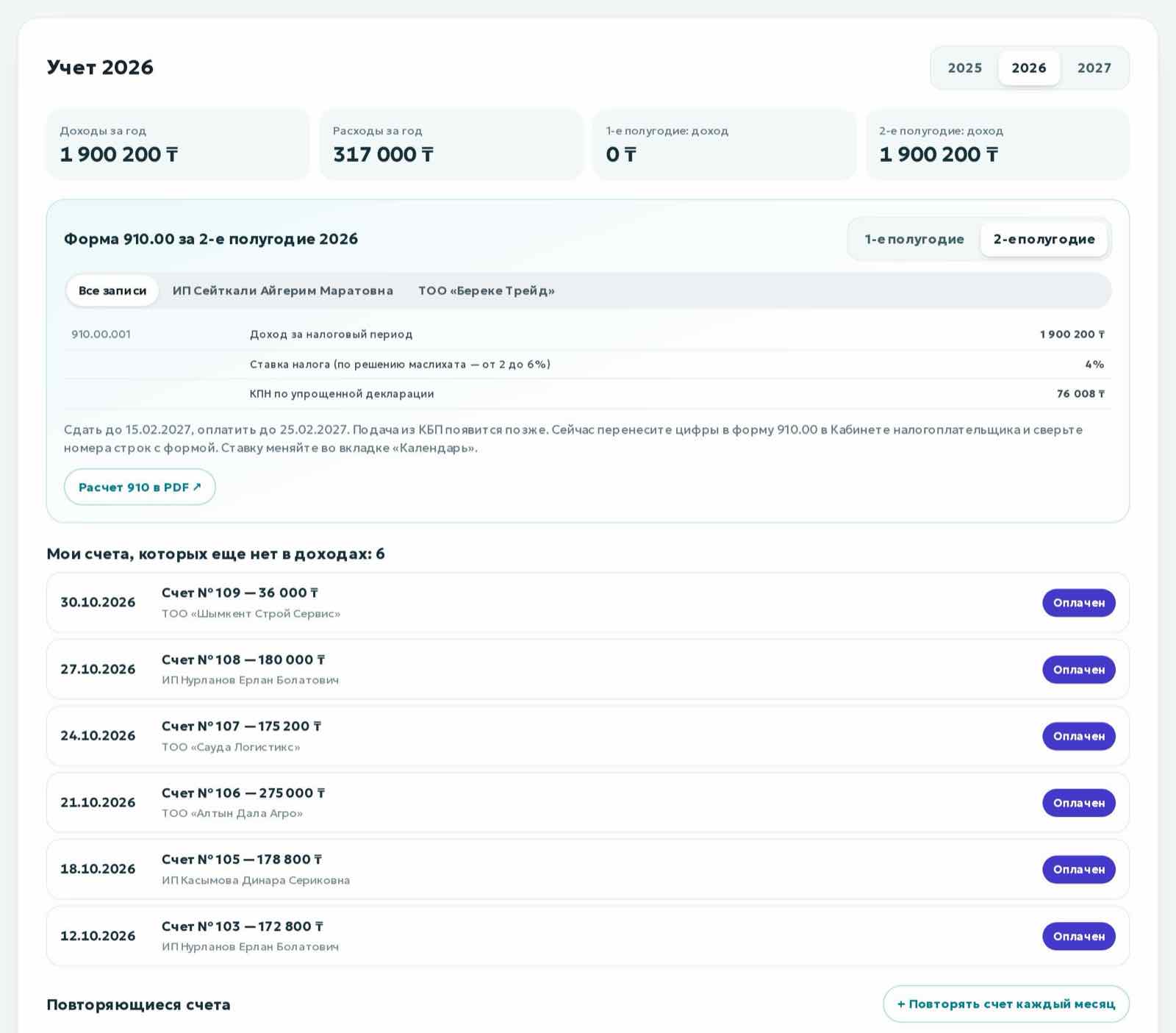
Вкладка «Учет и 910» собирает доходы и расходы по году и полугодиям и считает налог по упрощенной декларации. Расчет 910 открывается в PDF — цифры остается перенести в Кабинет налогоплательщика.
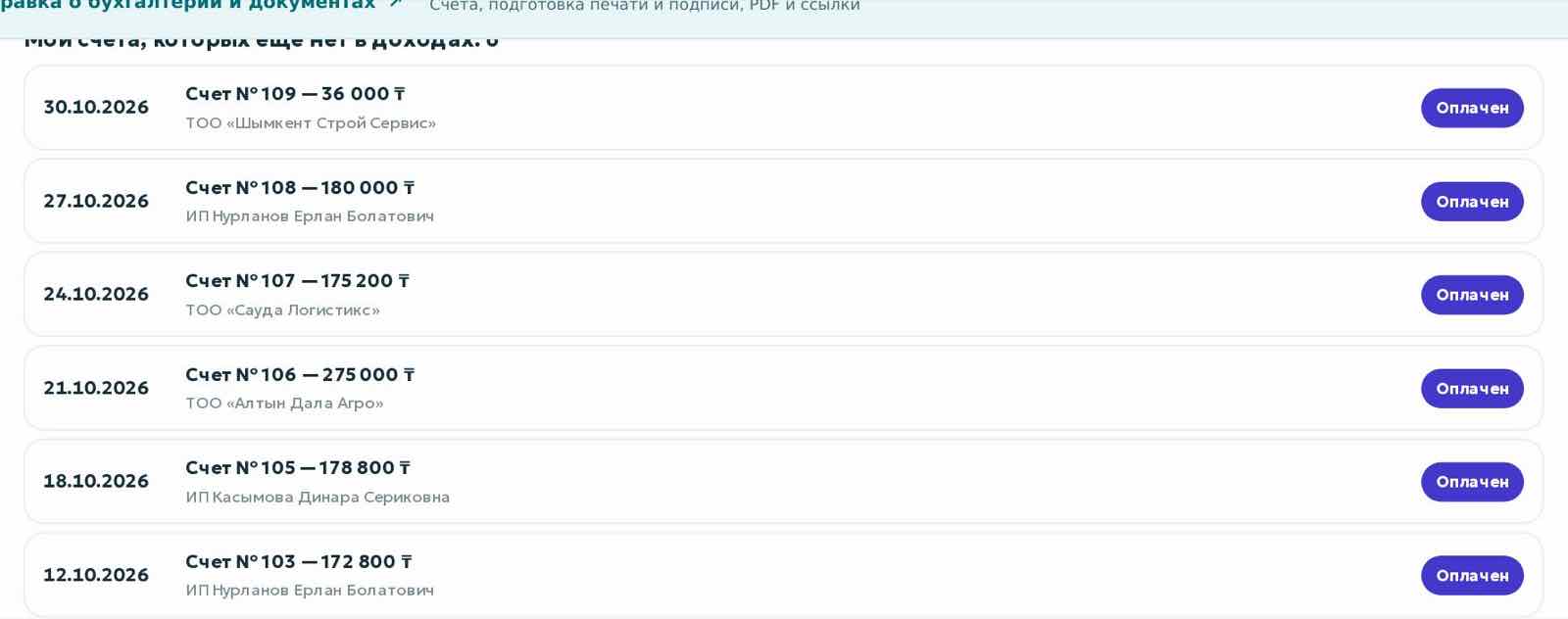
Счета, которых еще нет в доходах, стоят списком — нажмите «Оплачен», когда деньги поступили.
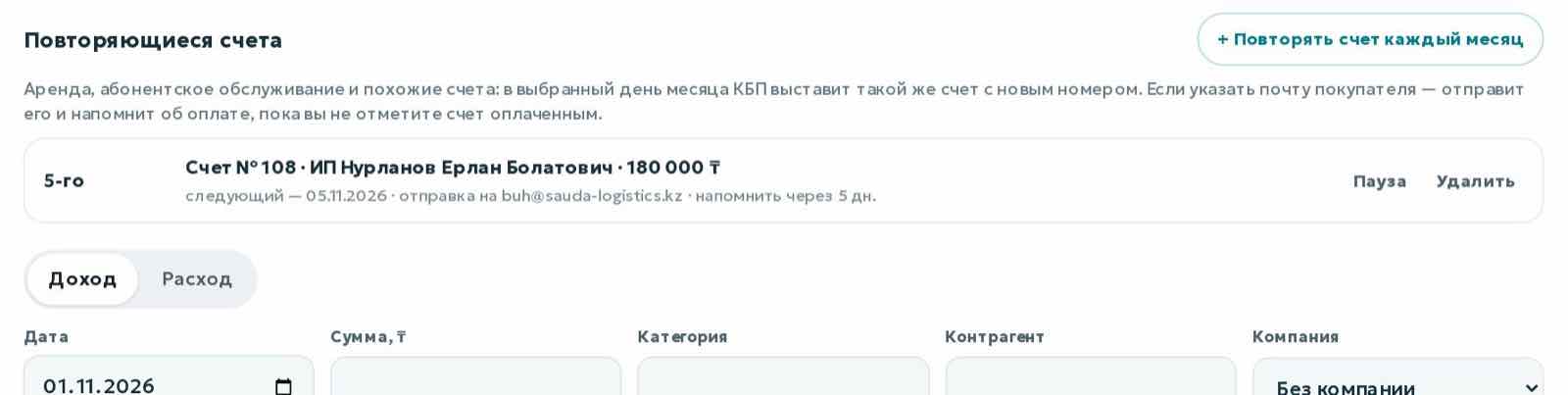
Расходы и доходы без счета добавьте вручную внизу: дата, сумма, категория, контрагент и компания.
Ставку упрощенки (от 2 до 6% по решению маслихата) меняйте во вкладке «Календарь».
10Повторяющиеся счета
Аренда, абонентское обслуживание и другие ежемесячные счета можно не выставлять вручную. Нажмите «+ Повторять счет каждый месяц» во вкладке «Учет и 910», выберите счет-образец и число месяца (1–28). В этот день КБП выставит такой же счет с новым номером. Если указать почту покупателя, счет уйдет ему письмом, а через выбранное число дней придет напоминание об оплате — пока счет не отмечен оплаченным.
Снимки сделаны на учебных данных: компании, суммы и контакты вымышлены.
Не нашли ответ?
Напишите на support@kbp.kz или закажите звонок в разделе «Реклама» — менеджер поможет с рекламой, сайтом, реквизитами и оплатой.